Einführung
Wir freuen uns, Sie im Benutzerhandbuch der Change Manager-App begrüßen zu dürfen. Vielen Dank für Ihr Interesse an unserer Bewerbung, die von der IATF (International Automotive Task Force) definiert wird. implementiert Change-Management-Verfahren in digitaler Form nach den Prinzipien von 6M und bietet damit eine moderne, effiziente und umweltfreundliche Alternative zu herkömmlichen papierbasierten Lösungen. Das digitale Dokumentenmanagement hat gegenüber papierbasierten Systemen viele Vorteile:
- Zugänglichkeit und Komfort: Über eine Internetverbindung ist der Zugriff auf digitale Dokumente überall und jederzeit möglich. Dies ermöglicht ein schnelleres und effizienteres Arbeiten und bietet einen sofortigen Zugang zu den notwendigen Informationen.
- Umweltschutz: Papierbasierte Dokumentation stellt aufgrund des Drucks und des Papierverbrauchs eine erhebliche Umweltbelastung dar. Mit unserer digitalen Lösung reduzieren wir diese Belastung und tragen so zur Nachhaltigkeit bei.
- Sicherheit und Datenschutz: Digitale Dokumente lassen sich besser vor unbefugtem Zugang schützen und bessere Datenschutzkonformität verwalten. Es erleichtert auch Backups und Datenwiederherstellung.
- Vereinfachtes Prozessmanagement: Das Verfolgen, Freigeben und Dokumentieren von Änderungen ist auf der digitalen Plattform einfacher und transparenter. Dadurch wird die Kommunikation verbessert und das Risiko menschlicher Fehler verringert.
- Skalierbarkeit und Flexibilität: Digitale Systeme lassen sich einfach erweitern und an die wachsenden Bedürfnisse des Unternehmens anpassen und ermöglichen so maßgeschneiderte Lösungen für individuelle Bedürfnisse.
App-Betriebsmechanismus
Das folgende Diagramm zeigt den Funktionsmechanismus der App. Sehen wir uns dies zunächst einmal an.
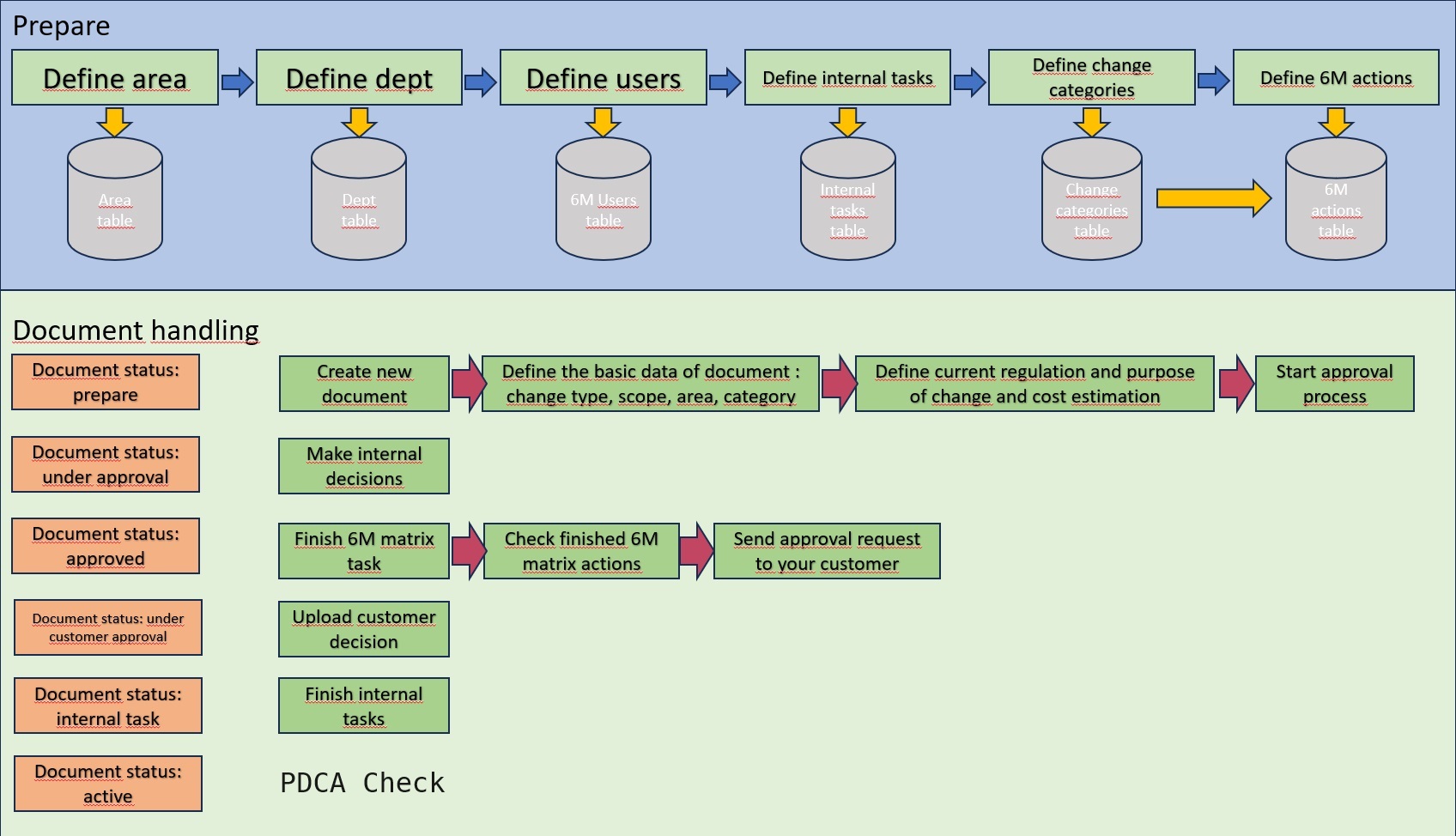
Im ersten Schritt müssen die notwendigen Einstellungen für den Betrieb der App vorgenommen werden. Diese Daten steuern die App und sind für den ordnungsgemäßen Betrieb unerlässlich. Die Einrichtung erfolgt in folgenden Schritten:
- Bereiche definieren. Es müssen die Bereiche innerhalb des Unternehmens definiert werden, in denen wir Change Management anwenden wollen.
- Definition von Organisationen. Es müssen die Organisationen definiert werden, die wir in das Change Management einbeziehen wollen.
- Benutzer definieren. Es muss festgelegt werden, welche Benutzer Entscheidungs- und Verwaltungsrechte haben und wer die endgültige Entscheidung trifft. Nur ein Benutzer pro Bereich kann die endgültige Entscheidungsbefugnis haben.
- Definition interner Aufgaben. Die Aufgaben, die nicht zu den durch die 6M-Matrix definierten Aufgaben gehören, aber für die Einführung der Änderung notwendig sind, müssen definiert werden.
- Struktur der Änderungskategorien. Alle möglichen Änderungen müssen einer Änderungskategorie zugeordnet werden. Diesen Änderungskategorien können von APQP definierte Aufgaben zugeordnet werden.
- Definition der 6M-Matrix. Welche Maßnahmen zur Einführung der Änderung ergriffen werden müssen, muss der Änderungskategorie zugeordnet werden.

Beim Starten eines neuen Dokuments müssen die Art der Änderung, der Umfang der Änderung, der betroffene Bereich und die Kategorie der Änderung definiert werden. Das System generiert Aufgabenlisten und Entscheidungslisten aufgrund der Einstellungen. Die Liste des internen Entscheidungsprozesses wird aus der Einstellungstabelle des Benutzers generiert. Wer hier dem betroffenen Bereich zugeordnet ist, kann eine Entscheidung treffen. Die Aufgabenliste der 6M-Matrixaktionen finden Sie im 6M. Das System wird aus den in der Aktionstabelle definierten Daten erstellt, während die interne Aufgabenliste aus der internen Aufgabentabelle generiert wird. Das Bild unten zeigt die Aufgabenliste eines Dokuments.

Nachdem der Antragsteller die Grunddaten ausgefüllt und den Gegenstand der Änderung festgelegt hat, kann er mit dem Entscheidungsprozess beginnen. Schritte des Entscheidungsprozesses:
- Der erste Schritt besteht darin, den internen Entscheidungsprozess durchzuführen.
- Im zweiten Schritt erfolgt die Durchführung der anhand der 6M-Matrix definierten Aufgaben und das Hochladen der Nachweise.
- Der dritte Schritt besteht darin, die durch die 6M-Matrix definierten Aufgaben zu überprüfen.
- Schritt vier besteht darin, bei Bedarf die Kundengenehmigungsanfrage an den Kunden zu senden.
- Der fünfte Schritt besteht darin, die in der internen Aufgabenliste angegebenen Aufgaben auszuführen.
- Danach hat das Dokument einen Live-Status, d. h. einen aktiven Status.
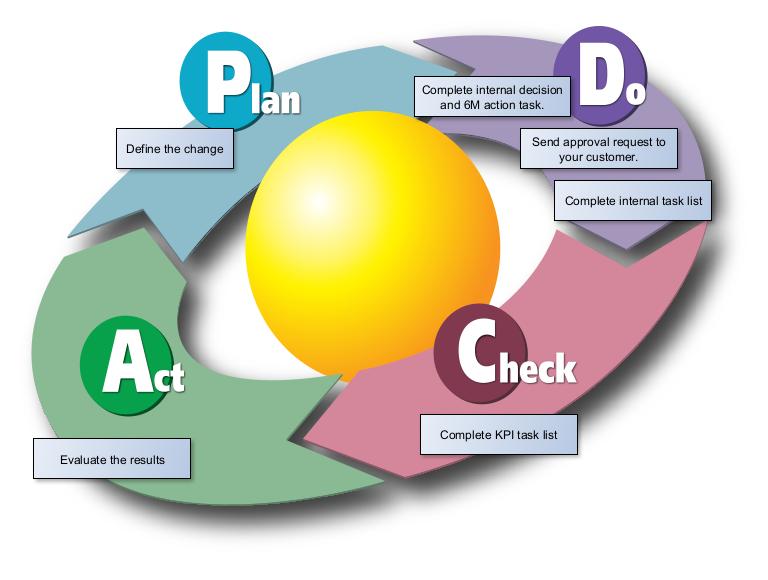
- Nach der Einführung bleibt nur noch die PDCA-Prüfung. Dabei muss die Wirksamkeit der eingeführten Änderung überprüft werden.
Aufstellen
Die Installation der App wird Benutzern empfohlen, die sich mit dem Änderungsmanagement und der Verwaltung dieser App befassen. Bei der ersten Installation führt das Installationsprogramm automatisch die folgenden Aktionen aus:
- Registriert den Benutzer, der die Installation durchführt, als Administrator unter den Benutzern.
- Erstellt eine Nummerierungsserie namens CHGM, um Dokumente zu serialisieren
- Legt diese Nummerierungsreihe als Dokumentnummerierungskreis fest
- Legt die maximale Gültigkeit eines temporären Dokuments auf 90 Tage fest
- Fügen Sie den Elementen in der Aufgabenwarteschlange die Aufgabe hinzu, die die Ausführung der Codeeinheit steuert, die die erforderlichen geplanten Aufgaben ausführt. Dies wird standardmäßig angehalten und muss manuell neu gestartet werden. Bis später.
Einrichtung der Änderungsanforderung
Allgemeine Einrichtung
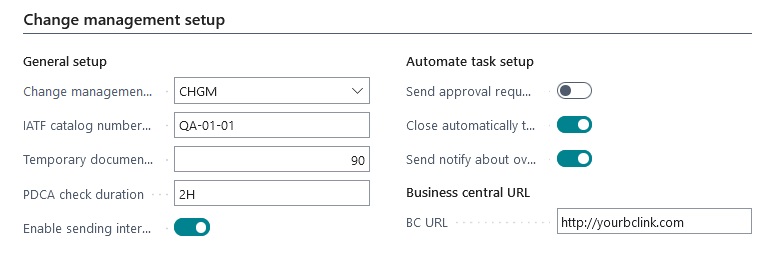
Mit Ausnahme der IATF-Katalognummer werden diese vom System bei der Installation festgelegt, wenn Sie diese ändern möchten, können Sie dies hier tun. Sie müssen die IATF-Katalognummer eingeben. Sie haben die Möglichkeit, interne E-Mails zu deaktivieren, indem Sie den Schalter „Interne E-Mail aktivieren“ deaktivieren. In diesem Fall versendet das System keine Benachrichtigungsschreiben. Diese Einstellung gilt nicht für Genehmigungsschreiben, die an den Kunden gesendet werden sollen. Sie müssen über die App gesendet werden. Dies liegt daran, dass das System Hintergrundeinstellungen verwalten und wissen muss, ob die Kundengenehmigungsanfrage gesendet wurde.
Durch Setzen des Feldes „Gültigkeit temporärer Dokumente“ kann die Ablaufzeit temporärer Dokumente gesteuert werden, der Wert muss in Tagen eingegeben werden. „Dauer der PDCA-Kontrolle“ bezeichnet den Zeitraum, in dem die Wirksamkeit der eingeführten Änderung überprüft werden muss. Das System berechnet anhand der hier angegebenen Datumsformel die Frist für die PDCA-Prüfung. Dieses Datum wird berechnet, wenn das Dokument in den aktiven Status versetzt wird.
Automatisierte Aufgabeneinrichtung
Wenn Sie die Option „Automatisches Senden einer Genehmigungsanfrage“ aktivieren, sendet das System
automatisch das Benachrichtigungsschreiben über die Änderung an den Kunden.
Wenn Sie dies deaktivieren, können Sie durch Auswahl eines Menüpunkts die Genehmigungsanfrage an den Kunden
senden.
Unten auf der Kundenkarte befindet sich ein Feld, in dem die E-Mail-Adressen eingestellt werden müssen, an
die der Änderungswunsch gesendet werden soll.

Wenn Sie „Benachrichtigung über abgelaufene temporäre Dokumente senden“ aktivieren, sendet das System eine Benachrichtigung an alle Benutzer, die in der Benutzerkonfiguration für die Änderungsverwaltung registriert sind, falls ein temporäres Dokument abgelaufen ist. Diese Benachrichtigung wird jeden Montagmorgen verschickt. Wenn Sie diese Einstellung ändern möchten, können Sie dies in den Aufgabenwarteschlangenelementen tun.
Business central URL
Der hier gesetzte Link wird den Benachrichtigungsschreiben hinzugefügt.
E-Mail-Einstellungen – Genehmigungsanfrage des Kunden
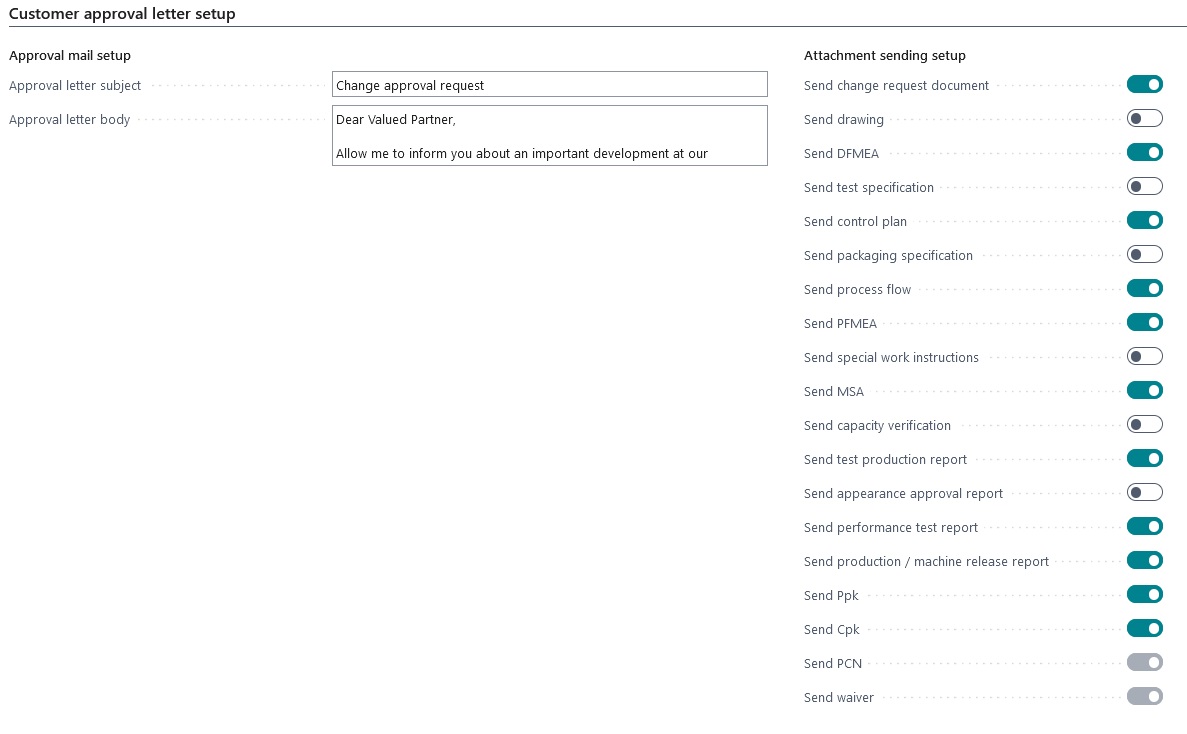
Hier können Sie den Betreff und den Text des Briefes festlegen, in dem wir den Kunden über die Änderung informieren. Es wird empfohlen, dies zu überprüfen und entsprechende Anpassungen vorzunehmen. Im Bereich Anlageneinstellungen können Sie steuern, welche hochgeladenen Dokumente mit der Änderungsbenachrichtigung an den Kunden gesendet werden. (Die PCN und die Verzichtserklärung werden in jedem Fall verschickt, da der Käufer darüber informiert werden muss.) Durch Aktivieren von „Änderungsanforderungsdokument senden“ wird auch das Änderungsanforderungsdokument an den Kunden gesendet. Dieses Dokument wird durch Ausführen des Menüs „Berichte -> Dokument drucken“ erstellt.
E-Mail-Einstellungen – Interne Benachrichtigungsmails

In diesem Abschnitt können Sie den Betreff und den Text von E-Mails für die interne Verwendung des Systems konfigurieren. Nach der Montage empfiehlt es sich auch hier die Biegungen vorzunehmen.
Ersetzung von Dokumentdaten in internen Briefen
Es ist möglich, einige Daten des Dokuments im Text der Briefe so zu ersetzen, dass, wenn Sie den Ausdruck %n
im Teil „Briefkörper“ verwenden, wobei n eine ganze Zahl zwischen 1 und 9 ist, dann können die folgenden
Dokumentdaten in den Briefen verwendet werden:
- %1 -> Dokumentnummer
- %2 -> Anfrage von
- %3 -> BC-Anmeldeseite
- %4 -> Bereich
- %5 -> Artikelnummer
- %6 -> Maschinenzentrum
- %7 -> Dauer des vorläufigen Dokuments
- %8 -> Anzahl der Produktionsaufträge
- %9 -> Kundenname
Anwendungsbeispiele

Setup-Menüsystem

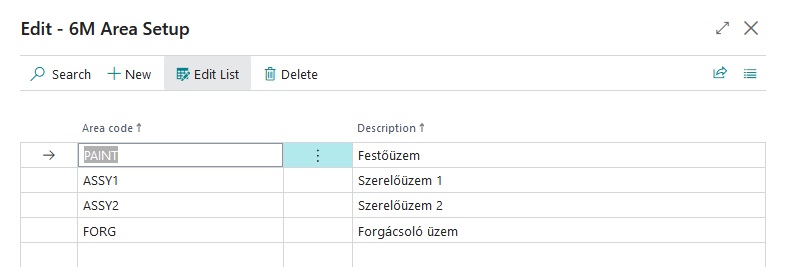
Bereichseinrichtung
Damit können die Produktionsuntereinheiten definiert werden, zum Beispiel Montagelinie, Lackieranlage, Zuschnittanlage usw. Die Ortsvorwahl darf maximal 10 Zeichen lang sein, die Beschreibung kann 50 Zeichen lang sein.
Abteilungsaufbau
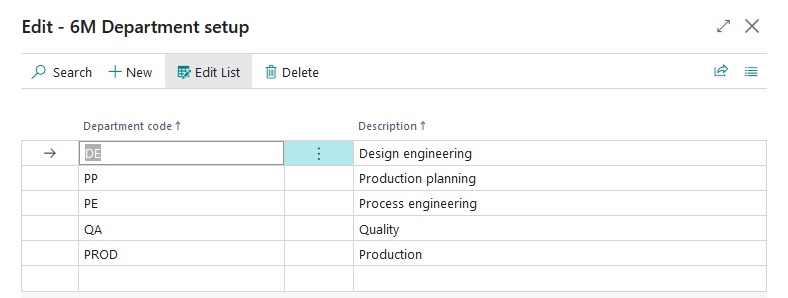
Es können damit Organisationseinheiten, wie Produktion, Produktplanung, Prozessplanung, Wartung etc. definiert werden. Der Code der Organisation darf höchstens 10 Zeichen lang sein, er darf nur Buchstaben enthalten, die Beschreibung darf 50 Zeichen lang sein.
Benutzereinrichtung
Es kann verwendet werden, um die Benutzer zu definieren, die Entscheidungs- und/oder Verwaltungsrechte haben.
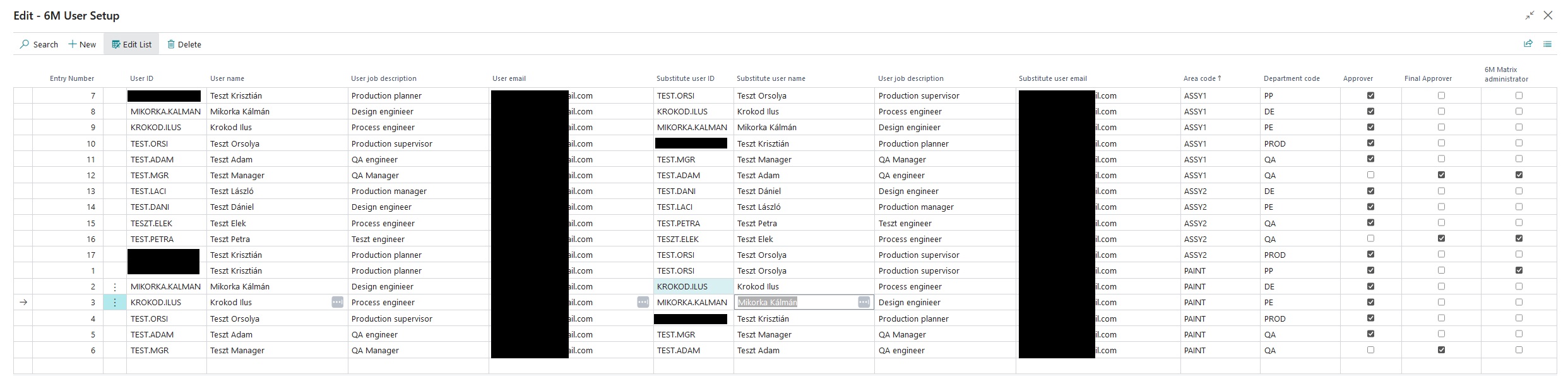
Hier müssen die Benutzer definiert werden, die Entscheidungsrechte haben sollen, sowie der Manager (einer pro Bereich), der die endgültige Entscheidung trifft. Die App erfordert, dass jede aufgeführte Person eine Entscheidung in Bezug auf das Dokument trifft. Diese Entscheidung bildet die Grundlage für die interne Entscheidungsliste. Außerdem muss für jeden ein Ersatzbenutzer eingerichtet werden. Der Ersatznutzer hat das Recht, im Namen des von ihm ersetzten Nutzers Entscheidungen zu treffen. Außerdem müssen die E-Mail-Adressen der Benutzer eingegeben werden, da an diese Adressen die Benachrichtigungsschreiben des Systems gesendet werden. Einschränkungen:
- Pro Bereich kann nur ein Endentscheider benannt werden
- Derselbe Benutzer kann innerhalb desselben Bereichs und derselben Organisation nur einmal auftreten
Wenn der Benutzer die endgültige Entscheidungsbefugnis hat, muss das Kontrollkästchen für die endgültige Entscheidungsfindung deaktiviert sein.
Wenn der Benutzer über Administratorrechte verfügt, muss das Kontrollkästchen 6M-Matrixadministrator deaktiviert sein. Mit dieser Berechtigung können Sie Einstellungen, Aufgabenlisten und die 6M-Matrix bearbeiten.
Wenn Sie einen Benutzer löschen möchten, können Sie dies über den Löschen-Button tun.
Definieren Sie interne Aufgaben

Hier müssen Sie die Aufgaben definieren, die nicht in den durch die 6M-Matrix definierten Aufgaben enthalten
sind, aber notwendig sind, damit das Dokument den aktiven Status erhält.
Dies könnte beispielsweise die Aktualisierung von Produktionsaufträgen umfassen, wenn sich ein Material oder
ein Vorgang ändert. Diese Arbeiten müssen nach Erhalt der Abnahme durch den Kunden durchgeführt werden
an einen als Verantwortlichen eingesetzten Arbeitnehmer. Aufgaben müssen nach Bereich und Organisation
gruppiert werden. Diese Aufgaben werden im letzten Teil des Änderungsantragsblatts angezeigt und sind nur
verfügbar, wenn die Genehmigung des Kunden eingeholt wurde oder keine Genehmigung des Kunden erforderlich
ist.
Im Abschnitt „Beschreibung der Aufgabe“ ist die Aufgabe zu formulieren, der Bereich, zu dem die Aufgabe
gehört, die verantwortliche Organisation und die für die Erledigung der Aufgabe verantwortliche Person
festzulegen.
Im Abschnitt „Aufgabendauer“ kann eine Datumsformel eingegeben werden, die die Frist für
die Aufgabe bestimmt. Es wird empfohlen, alle Aufgaben zu definieren, die während des Prozesses auftreten
können. Diese Aufgaben können auf der Hauptseite des Änderungsanforderers gelöscht werden, wenn eine
bestimmte Aufgabe für die Änderung nicht relevant ist.
KPI registration
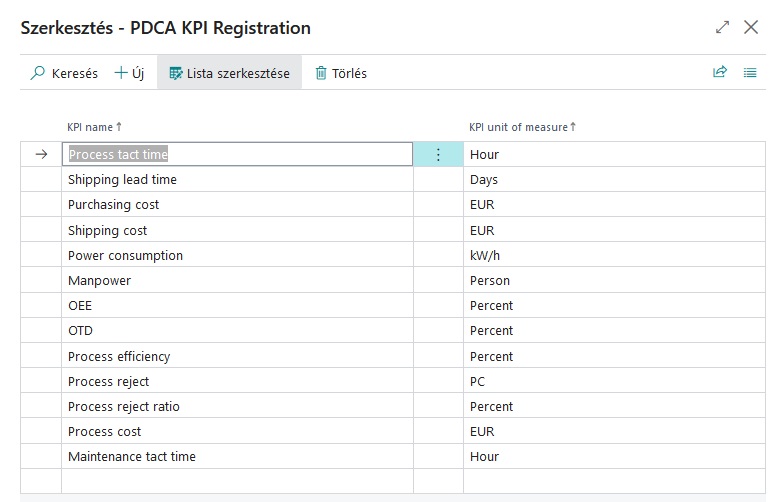
Hier ist es möglich, die KPIs zu erfassen, mit denen Sie nach Einführung der Änderung die Wirksamkeit der umgesetzten Änderung überprüfen können.
Generierung von Demodaten
Da die Einrichtung der Anwendung lange dauern kann, besteht die Möglichkeit, über den Button „Demodaten
generieren“ Demodaten einzufügen, in denen einige Änderungskategorien, Organisationen, Bereiche und
Matrixaktionen definiert sind. Diese Funktion ist nur in der Demoversion der App verfügbar.
Daten löschen
Diese Funktion löscht alle Daten aus den folgenden Tabellen. Diese Funktion ist nur in der Demoversion der App verfügbar.
- Änderungswünsche
- Interne Aufgabenlisten
- Entscheidungsliste
- Matrix-Aktionsliste
- PDCA-Aktionsliste
Seien Sie bei der Verwendung vorsichtig, da gelöschte Daten nicht wiederhergestellt werden können.
Lizenzschlüsselimport
Den Lizenzschlüssel können Sie hier importieren. Der Schlüssel ist eine Textdatei mit der Erweiterung .lic,
die den Zeitraum identifiziert, den Sie abonniert haben.
Nach der Installation funktioniert die App im Demo-Modus und es können damit nur 50 Änderungswünsche
gestellt werden. Es gibt keine zeitliche Begrenzung. Um die App live zu schalten
Für die Nutzung ist ein Abonnement erforderlich. Im Falle eines Abonnements gibt es keine Einschränkungen
hinsichtlich der Bedienung. Für den Fall, dass Ihr Abonnement abgelaufen ist und nicht reaktiviert wird
Die App kann bis dahin erstellte Dokumente bearbeiten und lesen, d.h. Wenn etwas nicht abgeschlossen ist,
kann der Prozess durchgeführt werden, aber neu
Sie können keine Anfrage mehr starten, bis das Abonnement verlängert wird. Wenn Sie noch kein Abonnent sind,
es aber gerne werden würden, benötigen Sie einen
für einen Softwareliefervertrag, der die Nutzungsbedingungen enthält. Wir senden Ihnen den Vertrag zu, der
unterschrieben an uns zurückgesandt werden muss. Nach der Unterzeichnung versenden wir die
Schlüssel und die Rechnung, ab hier ist die App uneingeschränkt nutzbar. Wenn es eine Einigung gibt, senden
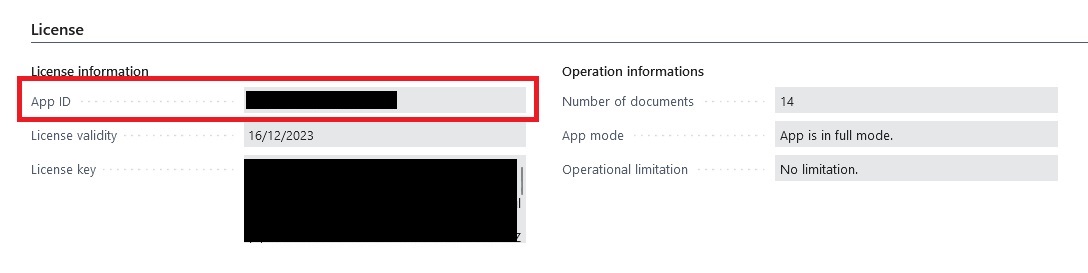
Sie uns bitte die AppID, andernfalls
Wir können den Schlüssel nicht herstellen. Diese finden Sie im Abschnitt „Lizenz“ der Einstellungen. (Roter
Rahmen im Bild unten)
Vor der Aktivierung empfehlen wir Ihnen, die zum Testen verwendeten Daten zu löschen, da diese Funktion in der aktivierten App nicht verfügbar ist.
Aufgaben nach der Installation
Nach der Installation muss der Benutzer folgende Aufgaben ausführen:
- Das App-Aufgabenwarteschlangenelement muss gestartet werden, andernfalls werden die automatisierten Aufgaben nicht ausgeführt.
- Überprüfen Sie, ob Business Central für den E-Mail-Versand konfiguriert ist.
Elemente in der Aufgabenwarteschlange prüfen
Geben Sie im BC-Suchfeld „Aufgabenwarteschlangenelemente“ ein und starten Sie dann den Task-Manager.
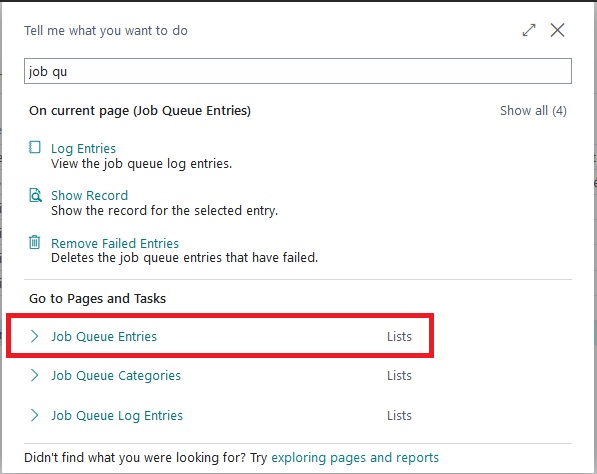
Nach dem Start sollten Sie etwa Folgendes sehen:

Prüfen Sie, ob der Status des Eintrags namens „Änderungsanforderungs-Aufgabenplaner“ „Bereit“ ist. Wenn nicht, gehen Sie zum Karton und drücken Sie die Schaltfläche „Neustart“ im Menü oben. Wenn der Status „Bereit“ lautet, ist alles in Ordnung.
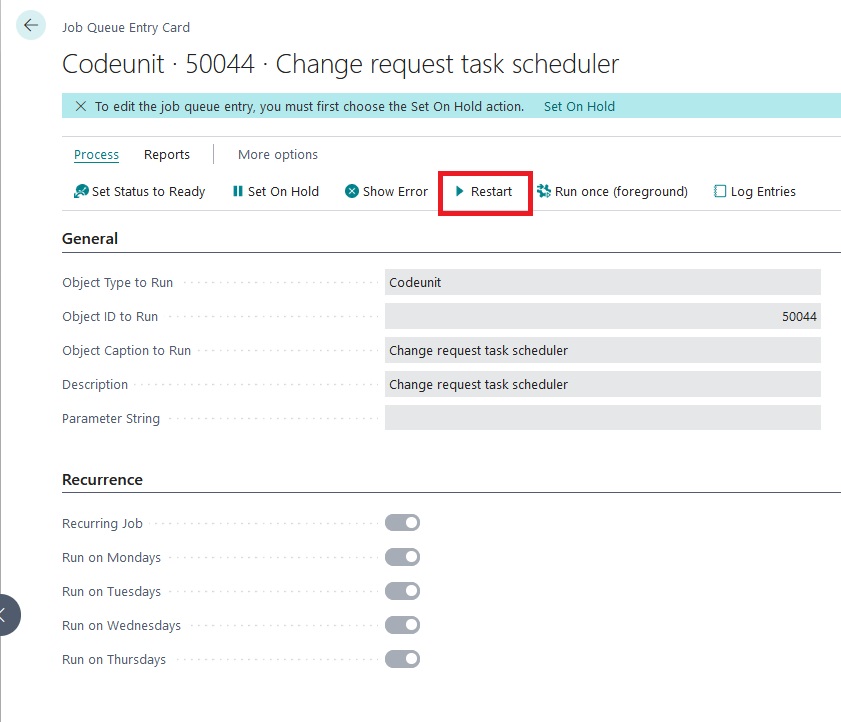
Diese Aufgabe wird jeden Tag um 6 Uhr morgens ausgeführt, überprüft das System auf abgelaufene temporäre Dokumente und führt ihre Aufgabe basierend aufgrund der oben besprochenen Einstellungen aus. Wenn Sie die Termine ändern möchten, können Sie dies hier tun, allerdings müssen Sie die Aufgabe zunächst auf „in der Warteschleife“ setzen, da sie erst dann bearbeitet werden kann. Wenn Sie die entsprechenden Einstellungen vorgenommen haben, muss eine solche Aufgabe neu gestartet werden.
Überprüfen Sie die BC-Mail-Einstellungen
Wenn das Senden von E-Mails aus der App aktiviert ist, muss in Business Central ein E-Mail-Konto zum Senden von E-Mails konfiguriert werden. Dies kann durch die Eingabe von „E-Mail-Konten“ im Suchfeld überprüft werden. Wenn auf der Seite nichts eingestellt ist, bitten Sie den Administrator um Hilfe bei der Einrichtung.
Dokumenten-Management
Starten der App, Übersicht über den Homescreen
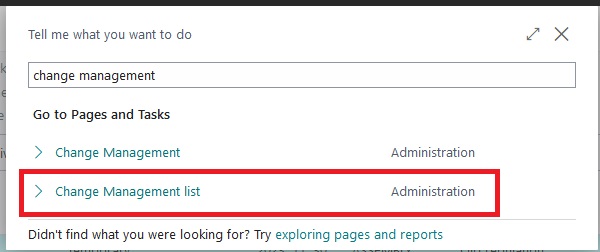
Geben Sie nach der Installation das Stichwort „Änderungsmanagement“ in das Suchfeld ein. Es erscheinen zwei Ergebnisse, wir benötigen die Listenansicht. Es empfiehlt sich, dies mit einem Lesezeichen zu versehen. Zum Notieren von Namen sind keine zusätzlichen Seiten erforderlich, da alle Funktionen von hier aus über das Menüsystem der App verfügbar sind.
Übersicht über die Listenansicht

Die Listenansicht zeigt die Grunddaten der erstellten Dokumente. Sie können das Dokument öffnen, indem Sie auf die Dokumentnummer klicken. Mithilfe der rot umrandeten Schaltflächen können Sie den Status des Dokuments filtern. Im Menübereich „Aktionen“ (grüner Rahmen) stehen folgende Menüpunkte zur Verfügung:
- 6M-Matrixgruppe, hier sind Funktionen im Zusammenhang mit der 6M-Matrix und den Änderungskategorien
- In der Gruppe „Tools“ können die App-Einstellungen von hier aus aufgerufen werden
- Gruppe „Berichte“, von hier aus können Sie auf den Dokumentendruck und den Statistiken zugehen
Verwaltung von Änderungskategorien
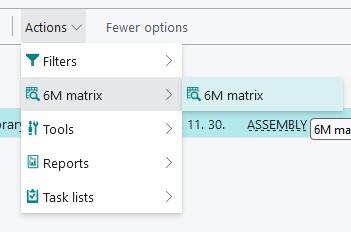
Starten Sie die 6M-Matrix mit dem Menü unten
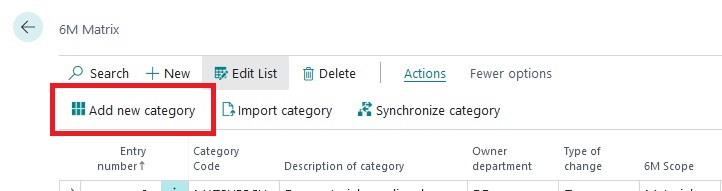
Die Änderungskategorie kann durch Klicken auf die Schaltfläche „Neue Kategorie hinzufügen“ hinzugefügt werden.
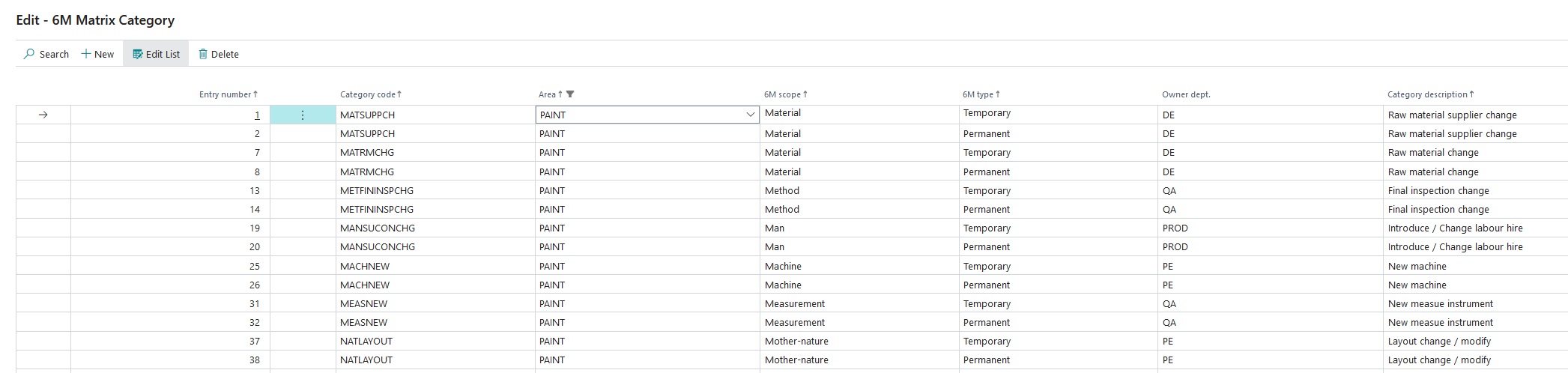
Auf der erscheinenden Seite kann eine neue Änderungskategorie eingegeben werden. Da der Änderungswunsch dauerhaft oder vorübergehend sein kann, empfiehlt es sich, für beide Arten die Änderungskategorie zu erfassen. Der Kategoriecode kann nach einer bestimmten Logik erstellt werden. Im Bild unten stellen beispielsweise die ersten drei Zeichen des Kategoriecodes den Umfang der Änderung dar, gefolgt von der Abkürzung der Kategorie der Änderung selbst. (MAT = Materialumfang, SUPPCH = Lieferantenwechsel -> MATSUPPCH) Für jeden Bereich muss ein spezifischer Kategoriecode eingegeben werden. Wir empfehlen Ihnen, sich die Definition der Änderungskategorien gut zu überlegen und sich ggf. mit Ihren Kollegen abzusprechen, denn diese Liste ist die Grundlage der 6M-Matrix.
Wenn Sie über die Kategoriecodes verfügen, müssen diese in die 6M-Matrix importiert werden, damit wir ihnen die notwendigen Aufgaben zuordnen können. Kehren wir zur Matrixform der Kategorie zurück, indem wir die Seite schließen. Beim ersten Start sind hier keine Daten vorhanden, daher müssen Sie die Kategorien importieren. Dies kann durch Drücken der Schaltfläche „Kategorieimport“ erfolgen. (Roter Rahmen im Bild unten) Mit dieser Funktion werden alle Daten aus der Matrixdatenbank gelöscht.
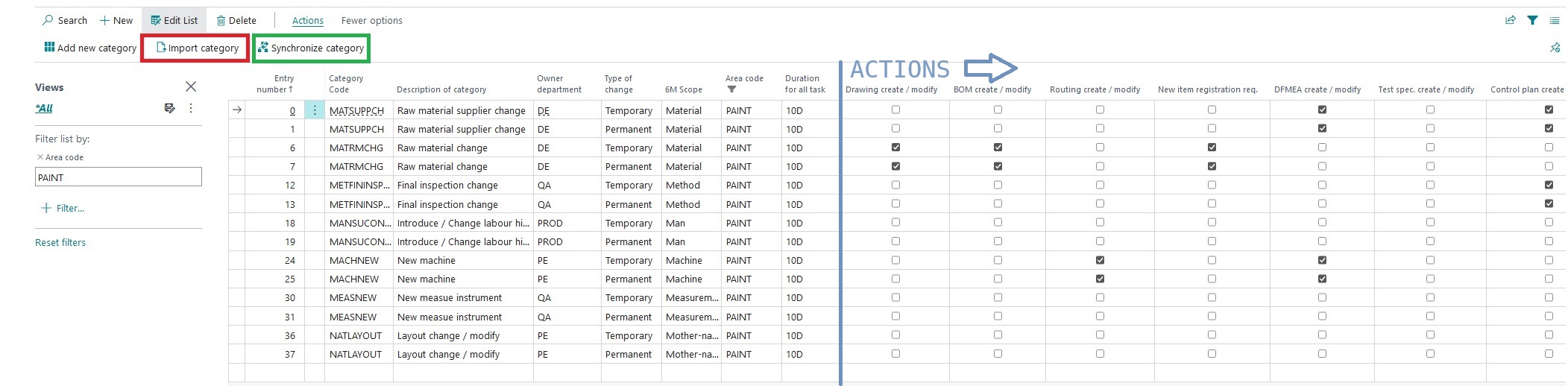
Nach dem Import sollten wir eine Liste ähnlich der Abbildung oben erhalten, mit dem Unterschied, dass keiner
der Änderungskategorien eine Aktion zugeordnet ist.
Der nächste Schritt besteht darin, jeder Änderungskategorie durch Ankreuzen der entsprechenden Markierung
die erforderlichen Aktionen zuzuordnen.
Geben Sie in der Spalte „Dauer aller Aufgaben“ eine Datumsformel ein, wie lange jede Aufgabe erledigt sein
soll.
Das System berücksichtigt diesen Wert bei der Berechnung der Frist.
Wenn Sie eine Kategorie ändern, löschen oder eine neue hinzufügen möchten, können Sie dies tun, indem Sie
auf die Schaltfläche „Kategorie hinzufügen“ klicken.
Nachdem Sie die Kategorien geändert haben, schließen Sie das Kategorienfenster und verwenden Sie die
Schaltfläche „Kategorien synchronisieren“ (grüner Rahmen im oberen Bild) auf der Hauptseite der Matrix, um
die Synchronisierung durchzuführen. Dadurch werden alle Daten mit der Kategoriedatenbank synchronisiert und
diese Funktion löscht keine vorhandenen Daten.
Sobald jeder Kategorie die entsprechenden Aktionen zugeordnet wurden, ist das System einsatzbereit. Im
folgenden Abschnitt sehen Sie die Funktionsweise des Systems anhand eines Beispiels.
Erstellen Sie ein neues Dokument
In der Listenansicht der App kann durch Betätigung des Buttons „Neu“ ein neues Dokument erstellt werden. Das Seitenfenster kann in 9 Teile unterteilt werden.

- Grundinformationen. Hier müssen die Grunddaten des Änderungsantragsdokuments ausgefüllt werden.
- Aktuelle Vorschriften. Dazu gehört auch eine Beschreibung der alten Regelung, die wir ändern wollen.
- Beschreibung der vorgeschlagenen Änderung
- Kostenauswirkungen. Hier können Sie die voraussichtlichen Kosten der Änderung eingeben.
- Interne Entscheidung. Diese Liste enthält die Benutzer, die dem angegebenen Bereich angehören und über Entscheidungsbefugnisse verfügen.
- Infopanel. Stellt Informationen zum Dokument bereit.
- Aktionen aufgrund der 6M-Matrix. Diese Liste enthält die Aufgaben, die der Änderungskategorie in der 6M-Matrix zugeordnet sind.
- Interne Aufgabenliste. Diese enthält eine Liste von Aufgaben, die nicht in der 6M-Matrix definiert sind, aber zur Umsetzung der Änderung erforderlich sind.
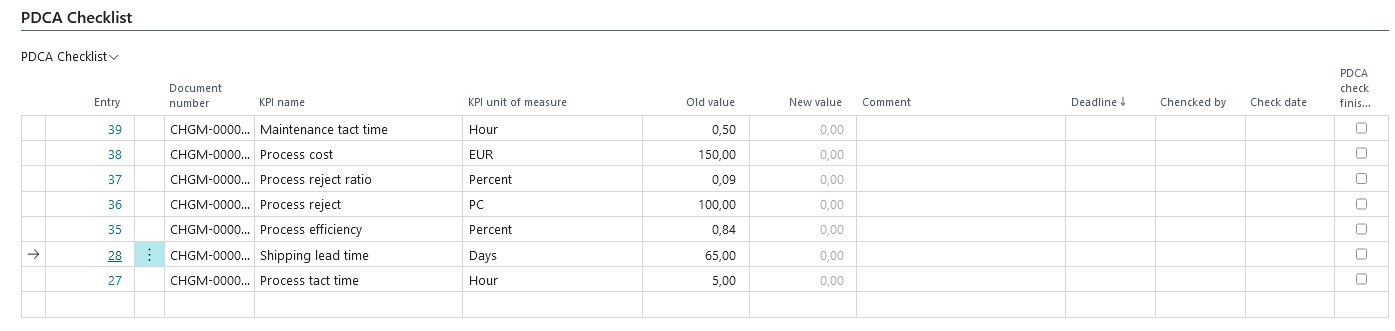
- PDCA-Checkliste. Es enthält eine in den Einstellungen definierte KPI-Liste, mit deren Hilfe Sie die Wirksamkeit der eingeführten Änderung überprüfen können.
- Bereich
- Kategorie ändern
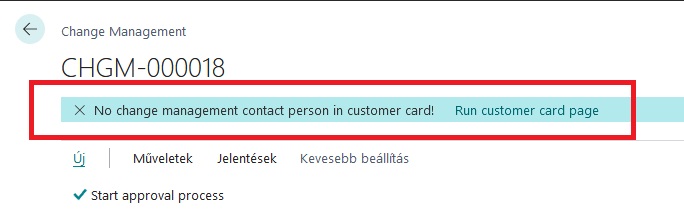
- Kundenname, wenn die Änderung eine Zustimmung des Kunden erfordert. (Falls nicht ausgefüllt, aber erforderlich, werden Sie vom System gewarnt.)
Wenn wir die Grunddaten ausgefüllt haben, müssen die Beschreibungen der Änderung und die Kostenauswirkungen eingegeben werden. Die Kostenauswirkung zeigt, wie hoch die Mehrkosten/Kosteneinsparungen pro Einheit des Produkts durch die Änderung werden. Wenn Sie eine negative Zahl eingeben, bedeutet dies Kosteneinsparungen, wenn Sie eine positive Zahl eingeben, bedeutet dies zusätzliche Kosten. Sie sollten etwas Ähnliches wie das Bild unten sehen:
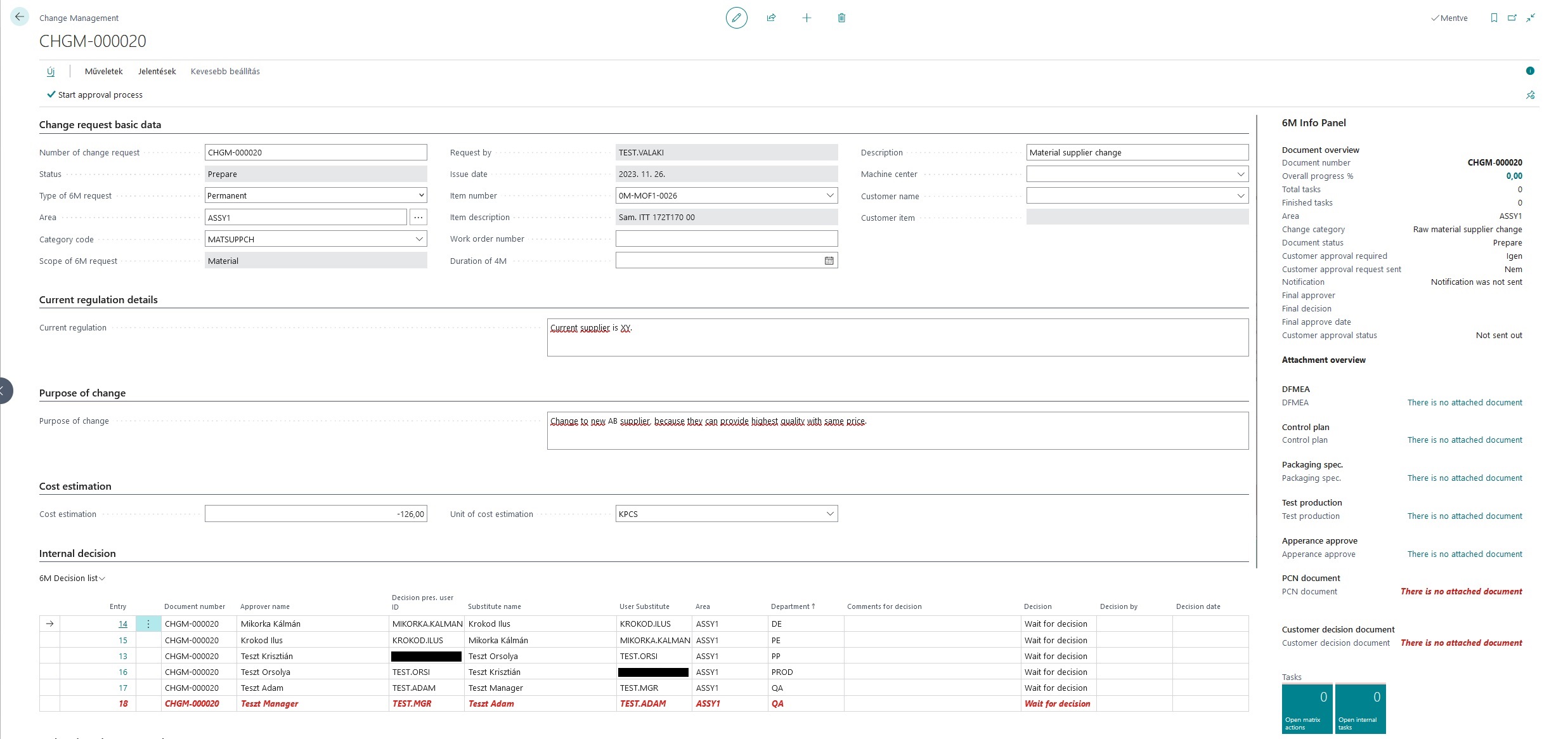
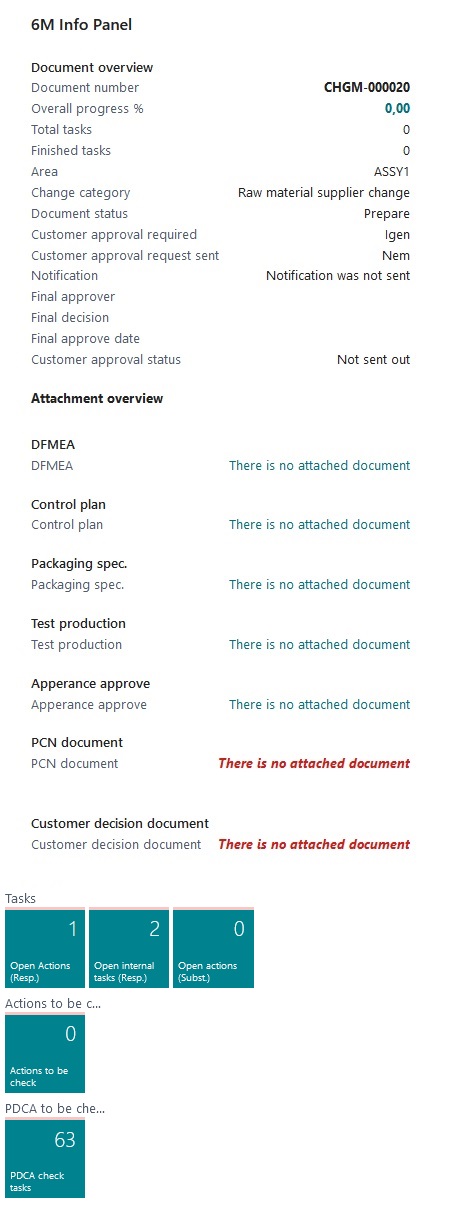
Im obigen Beispiel haben wir ein Dokument erstellt, das den Wechsel des Lieferanten eines bestimmten Rohstoffs dokumentiert. Sie sehen, dass die Entscheidungs- und Aufgabenlisten bereits vorhanden sind und sich auch der Inhalt des Infopanels geändert hat. Das Dokument befindet sich momentan im Zustand "Vorbereitung". Der Entscheidungsprozess kann erst gestartet werden, wenn der Ersteller des Dokuments den Button "Entscheidungsprozess starten" betätigt. Aber bevor wir das tun, werfen wir einen Blick auf den Inhalt des Infofelds auf der rechten Seite:
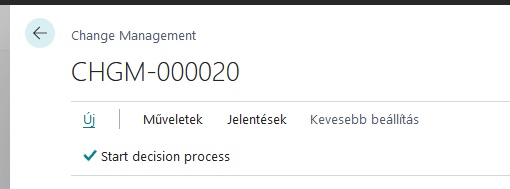
Setzen Sie die Bearbeitung des oben begonnenen Dokuments fort, indem Sie den Genehmigungsprozess starten, indem Sie auf die im Bild oben gezeigte Schaltfläche klicken. (F2-Hotkey kann auch verwendet werden) Dadurch wird der Genehmigungsprozess gestartet. Der Vorgang kann etwas Zeit in Anspruch nehmen, da dann interne Benachrichtigungsbriefe versendet werden, sofern diese aktiviert sind. Nachdem die Genehmigung gestartet worden ist, können die Kopfzeile, die Beschreibung der Änderungen und die Kostenauswirkungen nicht mehr bearbeitet werden. Das System zeigt das Ende des Hochlaufs mit einer Meldung an. Der Status des Dokuments ändert sich in „In Genehmigung“ und die interne Genehmigungsliste wird für diejenigen mit Entscheidungsrechten bearbeitbar.
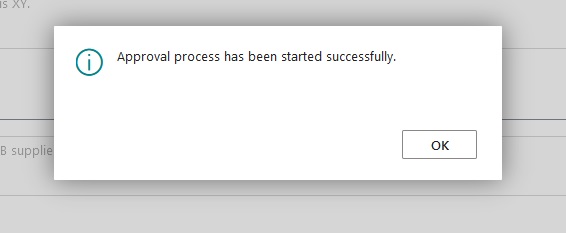
Der nächste Schritt besteht darin, das Dokument durch die interne Entscheidungskette zu führen, d. h. jede Organisationseinheit innerhalb des jeweiligen Bereichs muss ihre eigene Entscheidung auf der Grundlage der im Bild unten gezeigten Liste treffen.

Die Liste zeigt, wer entscheidungsbefugt ist und wer als Stellvertreter fungiert. Nur diese Benutzer können die Entscheidung ändern. Die rot hervorgehobene Linie ist der endgültige Entscheidungsträger. Der endgültige Entscheidungsträger muss seine Entscheidung treffen, wenn jede Organisation ihre eigene Entscheidung getroffen hat. Wenn der endgültige Entscheidungsträger das Dokument ablehnt, befindet es sich im Status „geschlossen“. Es gilt für alle, dass bei einer Ablehnung zwingend eine Begründung anzugeben ist. Wenn die interne Entscheidungsliste fertig ist, steht die Aufgabenliste der 6M-Matrix zur Verfügung. Wenn es für Sie bequemer ist, die Entscheidung auf der Kartenseite zu bearbeiten, brauchen Sie nur auf die „Artikelnummer“ zu klicken und gelangen auf die im Bild unten gezeigte Seite.
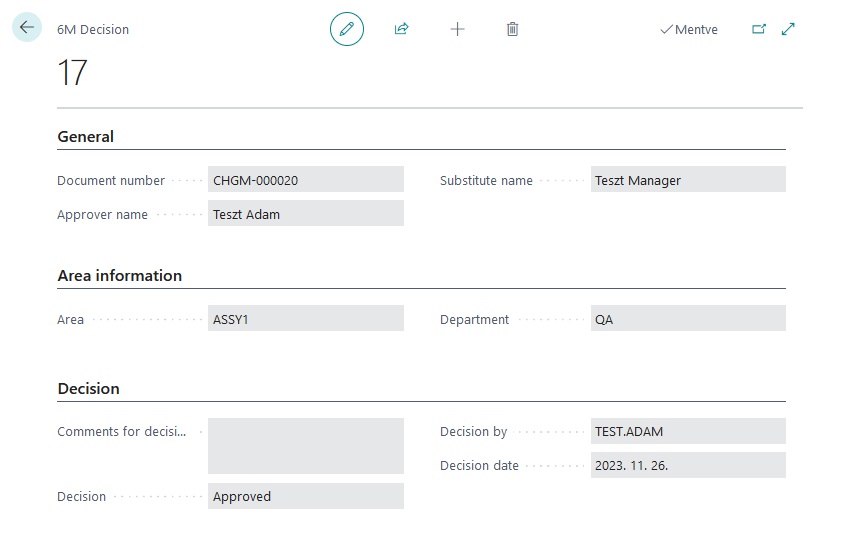
Wenn jede Organisation ihre Entscheidung getroffen hat, wird eine interne Benachrichtigungs-E-Mail an den endgültigen Entscheidungsträger gesendet. Die komplette Liste sieht so aus:

Nach der endgültigen Entscheidung wird die 6M-Matrix-Aktionsliste verfügbar sein. Es ist zu beobachten, dass die Fristen bei der Erstellung des Dokuments noch leer sind, da das System die Fristen erst dann berechnet, wenn sie auf dem Dokument verfügbar sind. Im nächsten Schritt erfolgt die Vorbereitung der in der Matrix definierten Dokumente/Aufgaben. Die anfängliche Aktionsliste sieht folgendermaßen aus:

Bevor wir jedoch fortfahren, werfen wir einen Blick auf das Infopanel ...
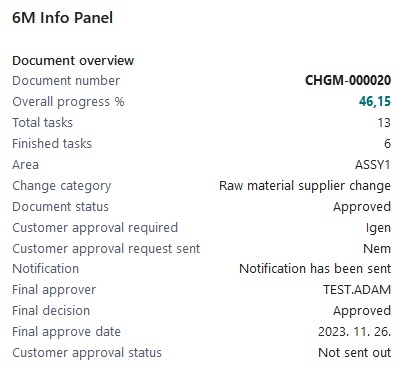
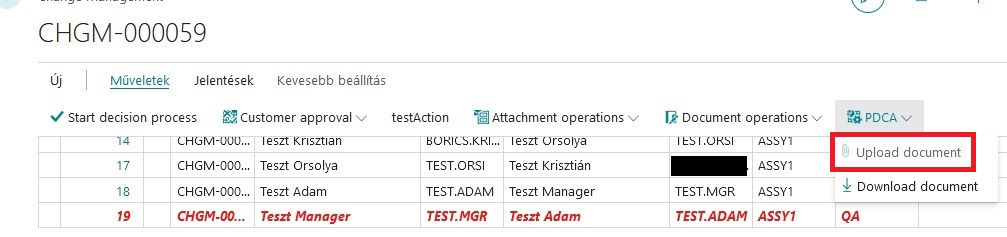
Im nächsten Schritt werden die Aufgaben und Dokumente der Matrix-Maßnahmenliste vorbereitet. Diese Dokumente müssen in der Menügruppe „Anhangsaktionen“ hochgeladen werden. Wenn der Benutzer mit dem Dokument fertig ist, sollte er das Dokument hier hochladen. Für den Upload sind nur die für das Dokument relevanten Menüpunkte aktiv, wenn also z.B. Wenn keine Zeichnungsänderung erforderlich ist, ist das Menü zum Hochladen der Zeichnung inaktiv. Nach dem Hochladen können Sie im Infobereich nachverfolgen, was bereits hochgeladen wurde und was noch nicht. Diese Menügruppe sieht folgendermaßen aus:
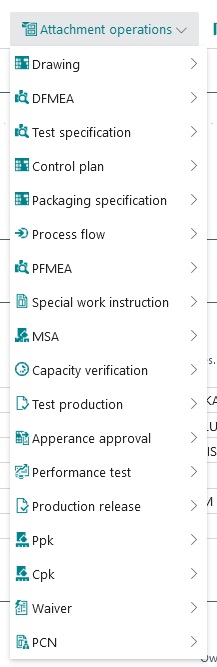
Das System lässt die Aufgabe erst dann abschließen, wenn das entsprechende Dokument hochgeladen wurde. Es gibt Aufgaben, für die Sie nichts hochladen müssen, z.B. Änderung des Betriebsplans oder der Stückliste. In diesen Fällen ist es nicht erforderlich, ein Dokument hochzuladen, damit der Verantwortliche es erstellen kann. Diese Fälle sind:
- Stücklistenänderung
- Änderung der Routing-Linie
- Neue Artikelregistrierung
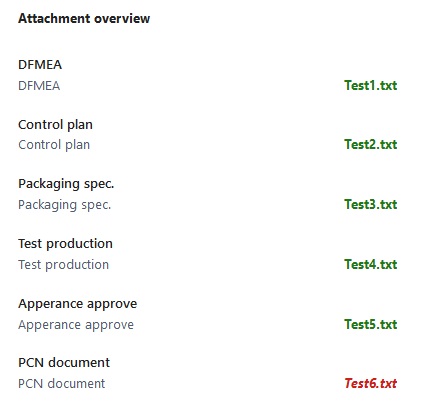
Dokumente können durch Öffnen der Links heruntergeladen werden. Das Dokument, das zur Kundenabnahme eingereicht werden muss, wird rot angezeigt. Die 6M-Matrix-Aktionsliste ist in der Abbildung unten dargestellt:

Die Upload-Geschwindigkeit hängt von der Größe der hochzuladenden Datei und der Geschwindigkeit der Internetverbindung ab, sodass der Upload mehrere Minuten dauern kann.
Der nächste Punkt besteht darin, die erledigten Aufgaben zu überprüfen. Wer in dem Bereich als Entscheidungsträger zugelassen ist, ist kontrollberechtigt, kann jedoch nicht die eigenen Aufgaben kontrollieren. Der Abschluss der Prüfung muss durch Ankreuzen der Markierung in der Spalte „Aktion geprüft“ gekennzeichnet werden. Für den Fall, dass der Prüfer die erledigten Aufgaben nicht annimmt, müssen Sie Ihre Gründe in die Spalte „Kommentar des Prüfers“ eintragen. Anschließend können Sie die Aufgabe mit dem Menü „Aktion ablehnen“ aus dem Dropdown-Menü auf der linken Seite ablehnen.
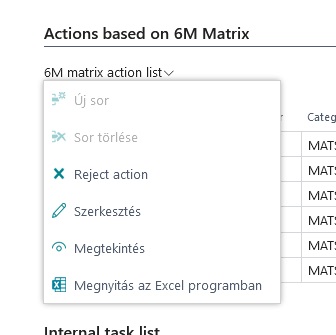
Tritt dieser Fall ein, muss der Verantwortliche die entsprechende Aufgabe erneut durchführen. Das Bild unten zeigt eine abgelehnte Aufgabe.

Wenn alle Aufgaben geprüft wurden, kann die Genehmigungsanfrage an den Kunden gesendet werden. Dies kann automatisch oder manuell über die App erfolgen. Bei der Kundenfreigabeanfrage handelt es sich um ein Schreiben, das das System entsprechend den Einstellungen aus den hochgeladenen Dokumenten zusammenstellt. Wenn der manuelle Versand eingestellt ist, kann der Brief über das Menü „Genehmigungsanfrage an Kunde senden“ versendet werden. Dann ändert sich unser Dokument in den Status „In Kundengenehmigung“ und wir können nicht fortfahren, bis die Antwort des Kunden über das Menü „Kundenentscheidungsdokument“ hochgeladen wurde. Nach dem Hochladen fragt das System das Ergebnis der Kundenentscheidung ab und setzt dann den Status des Dokuments entsprechend. An dieser Stelle ist Vorsicht geboten, denn wenn das System ein Dokument schließt, kann es nicht wiederhergestellt werden und der gesamte Genehmigungsprozess muss neu gestartet werden. Die Genehmigungsanfrage sieht folgendermaßen aus:
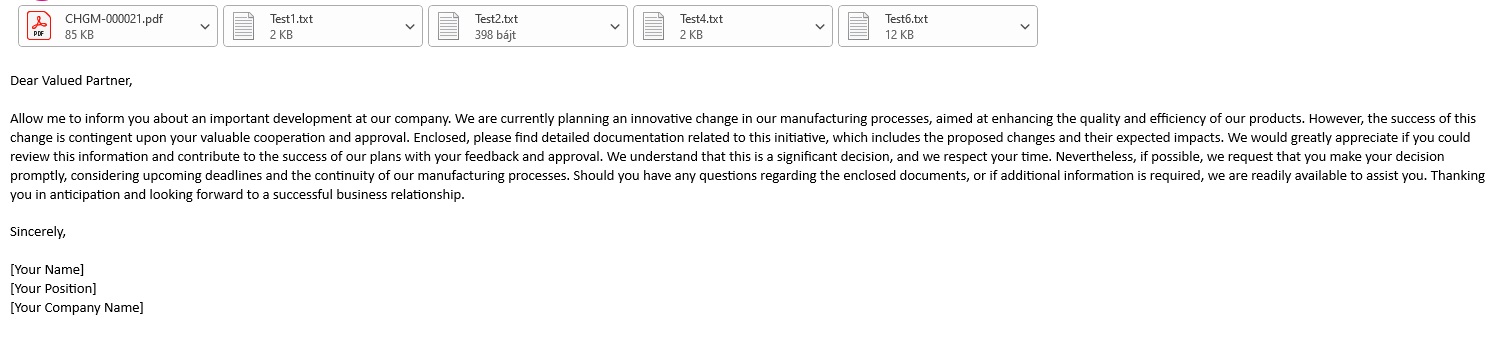
Bei positiver Rückmeldung stehen die internen Aufgabenlisten zur Verfügung, erledigt der Verantwortliche diese, befindet sich das Dokument im aktiven Status. Bei einer negativen Antwort wird das Dokument geschlossen. Die fertige interne Aufgabenliste sieht so aus:

PDCA-Prüfung
Mithilfe dieser Liste wird die Wirksamkeit der eingeführten Änderung überprüft. Das System erstellt bei der Erstellung jedes neuen Dokuments automatisch eine Checkliste entsprechend den in den Einstellungen angegebenen KPIs.
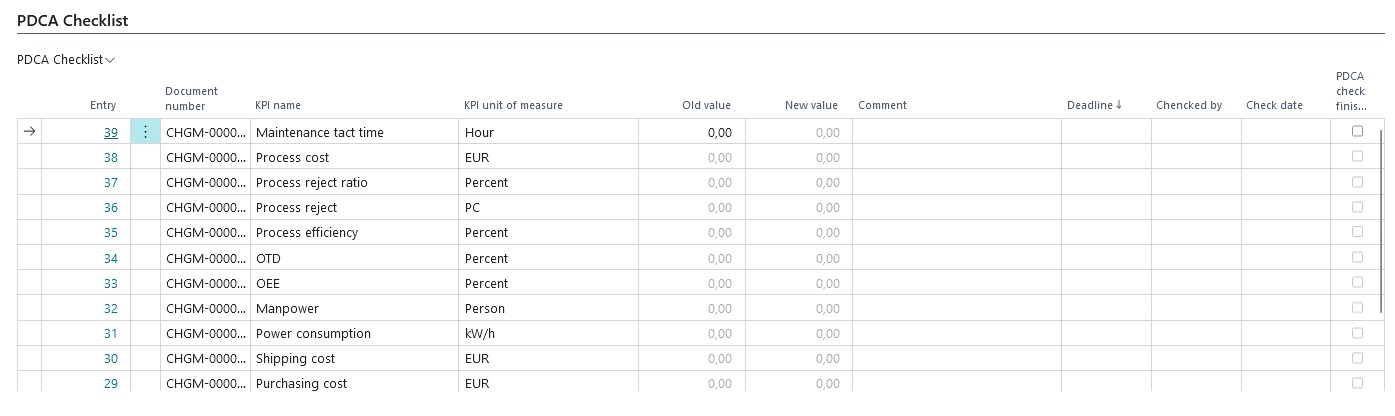
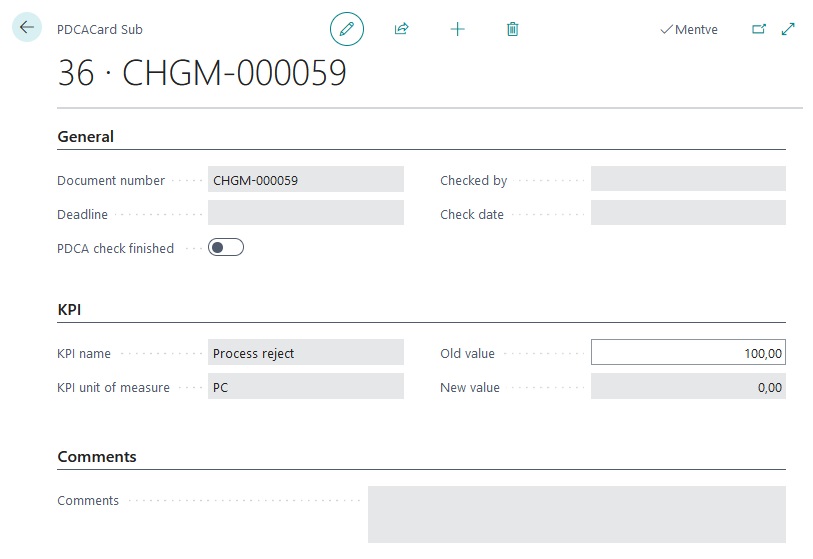
Solange der Status des Dokuments nicht „aktiv“ ist, können Sie im Feld „Alter Wert“ die Werte der
ausgewählten KPIs vor der Änderung eintragen.
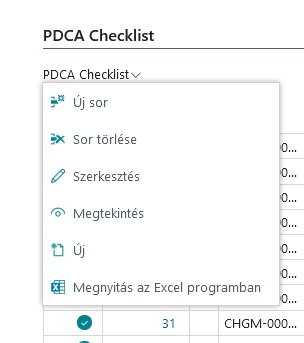
Es stellt sich heraus, dass Sie bei der Prüfung nicht alle KPIs verwenden werden. In diesem Fall haben Sie
die Möglichkeit, die nicht verwendeten zu löschen, bis der Status des Dokuments „aktiv“ ist. Die
Löschfunktion ist im Menü neben der PDCA-Checklistenbezeichnung verfügbar.
Dokumentenoperationen
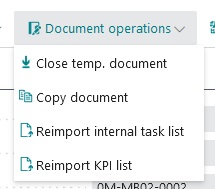
Schließen eines temporären Dokuments
Mit diesem Menüpunkt können abgelaufene temporäre Dokumente geschlossen werden.
Sie haben die Möglichkeit, diese Aufgabe automatisch auszuführen. Wenn Sie diese Funktion in den Einstellungen aktivieren, schließt das System abgelaufene Dokumente automatisch.
Kopieren Sie ein Dokument
Sie können von jedem Dokument eine Kopie erstellen. Zum Kopieren nutzen Sie das Menü „Dokumentaktionen“ „Dokument kopieren“. Diese Funktion ist nützlich, wenn Sie mehrere Änderungsanforderungen starten müssen, die sich nur geringfügig unterscheiden. Das kopierte Dokument erhält den Status „Vorbereiten“ und muss wie bereits erwähnt behandelt werden.
Reimport der internen Aufgabenliste
Mit diesem Menüpunkt können Sie die interne Aufgabenliste erneut importieren.
Der Import löscht alle Daten aus der bestehenden Aufgabenliste!
KPI-Liste erneut importieren
Über diesen Menüpunkt können Sie die KPI-Liste erneut importieren.
Der Import löscht alle Daten aus der bestehenden KPI-Liste!
Aufgabenlisten
Der Zweck der Aufgabenlisten besteht darin, dass der angemeldete Benutzer alle Aufgaben einfach überprüfen kann. Die Aufgabenlisten sind im Infobereich jedes Änderungsanforderungsdokuments oder auf den folgenden Rollenhauptseiten verfügbar:
- Bearbeitung von Kundenaufträgen
- Hauptseite der Buchhalterrolle
- Hauptseite der Maschinenbedienerrolle
- Hauptseite der Rolle des Produktionsplaners
- Hauptseite der Rolle des Projektmanagers
- Hauptseite der Rolle des Beschaffungsmanagers
- Offene Aktionen (Verantwortlicher) -> Diese Liste zeigt die in der offenen 6M-Matrix definierten Aufgaben, in der der angegebene Benutzer als Verantwortlicher für die Aufgabe aufgeführt ist. Die Liste enthält auch Artikel ohne Frist.
- Offene interne Aufgaben (Verantwortlicher) -> Diese Liste enthält offene interne Aufgaben. Die Liste enthält auch Artikel ohne Frist.
- Offene Aktionen (Ersatz) -> Diese Liste zeigt die in der offenen 6M-Matrix definierten Aufgaben, in denen der angegebene Benutzer als Ersatz für die Aufgabe aufgeführt ist. Die Liste enthält auch Artikel ohne Frist.
- Prüfende Aktionen -> Diese Liste zeigt die Liste der Aktionen, die auf eine Prüfung warten. (Diese Liste wird nicht nach Benutzern gefiltert, da die einzige Prüfbedingung darin besteht, dass der Benutzer für den Bereich registriert ist.)
- PDCA-Checkliste -> Die Liste der noch nicht abgeschlossenen PDCA-Prüfungen finden Sie hier. Es werden nur Artikel mit Fristen angezeigt.
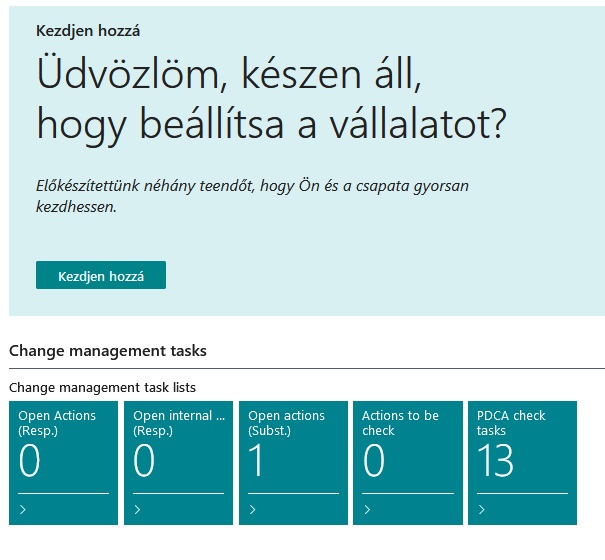
Es kann vorkommen, dass die Liste noch keine Frist enthält. Dies liegt daran, dass das System die Frist berechnet, zu der die angegebene Aufgabenliste im Änderungsantrag verfügbar ist. Dies bedeutet, dass sich der Änderungsanforderer noch nicht in dem Zustand befindet, in dem die aktuelle Aufgabenliste verfügbar ist. Ein solches Beispiel sehen wir im Bild unten.
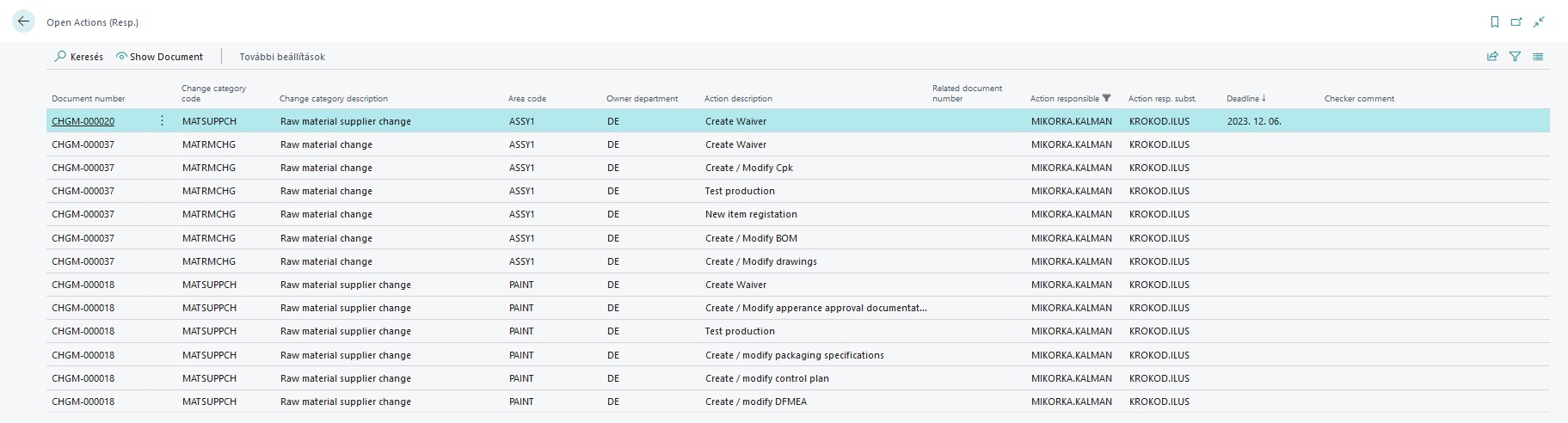
Aufgabenlisten im Infobereich
Die Aufgabenlisten können über die Kacheln im Infobereich aufgerufen werden.
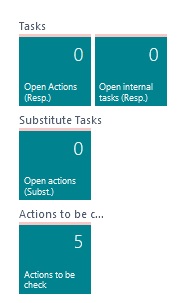
Berichte
In der Menügruppe „Berichte“ stehen drei Berichte zur Verfügung. Der erste ermöglicht das Drucken des Dokuments, der zweite erstellt einige Statistiken zu Änderungsanforderungen für den angegebenen Zeitraum und der dritte ermöglicht dem Benutzer das Drucken einer Zusammenfassung der Einstellungen. Jede hier dargestellte Einstellung fasst die eingegebenen Aufgaben, Änderungskategorien, Bereiche, Organisationseinheiten und registrierten Benutzer in einer Tabelle zusammen. Das gedruckte Exemplar kann bei der Nutzung der App hilfreich sein.