Bevezetés
Örömmel köszöntjük Önt a Változáskezelő app használati útmutatójában. Köszönjük, hogy érdeklődik alkalmazásunk iránt, mely az IATF (International Automotive Task Force) által meghatározott változáskezelési eljárásokat digitális formában valósítja meg a 6M alapelvei szerint, kínálva ezzel egy modern, hatékony és környezetbarát alternatívát a hagyományos papíralapú megoldások helyett. A digitális dokumentumkezelés számos előnnyel jár a papíralapú rendszerekhez képest:
- Hozzáférhetőség és kényelem: A digitális dokumentumok bárhonnan és bármikor elérhetők, internetkapcsolat segítségével. Ez lehetővé teszi a gyorsabb és hatékonyabb munkavégzést, valamint azonnali hozzáférést biztosít a szükséges információkhoz.
- Környezetvédelem: A papíralapú dokumentáció jelentős környezeti terhet jelent a nyomtatás és a papírhasználat miatt. Digitális megoldásunkkal csökkentjük ezt a terhet, hozzájárulva ezzel a fenntarthatósághoz.
- Biztonság és adatvédelem: A digitális dokumentumokat könnyebb védeni a jogosulatlan hozzáféréstől, és jobban kezelhetők az adatvédelmi szabályozásoknak megfelelően. Emellett a biztonsági mentések és az adatok helyreállítása is egyszerűbbé válik.
- Egyszerűsített folyamatkezelés: A változások nyomon követése, jóváhagyása és dokumentálása egyszerűbb és átláthatóbb a digitális platformon. Ez javítja a kommunikációt és csökkenti az emberi hibák lehetőségét.
- Skálázhatóság és rugalmasság: A digitális rendszerek könnyen bővíthetők és alkalmazkodnak a vállalat növekvő igényeihez, lehetővé téve az egyedi igényekre szabott megoldásokat.
App működési mechanizmus
A lenti ábrán az app működési mechanizmusát szemléltetjük, kezdésként tekintsük át ezt.
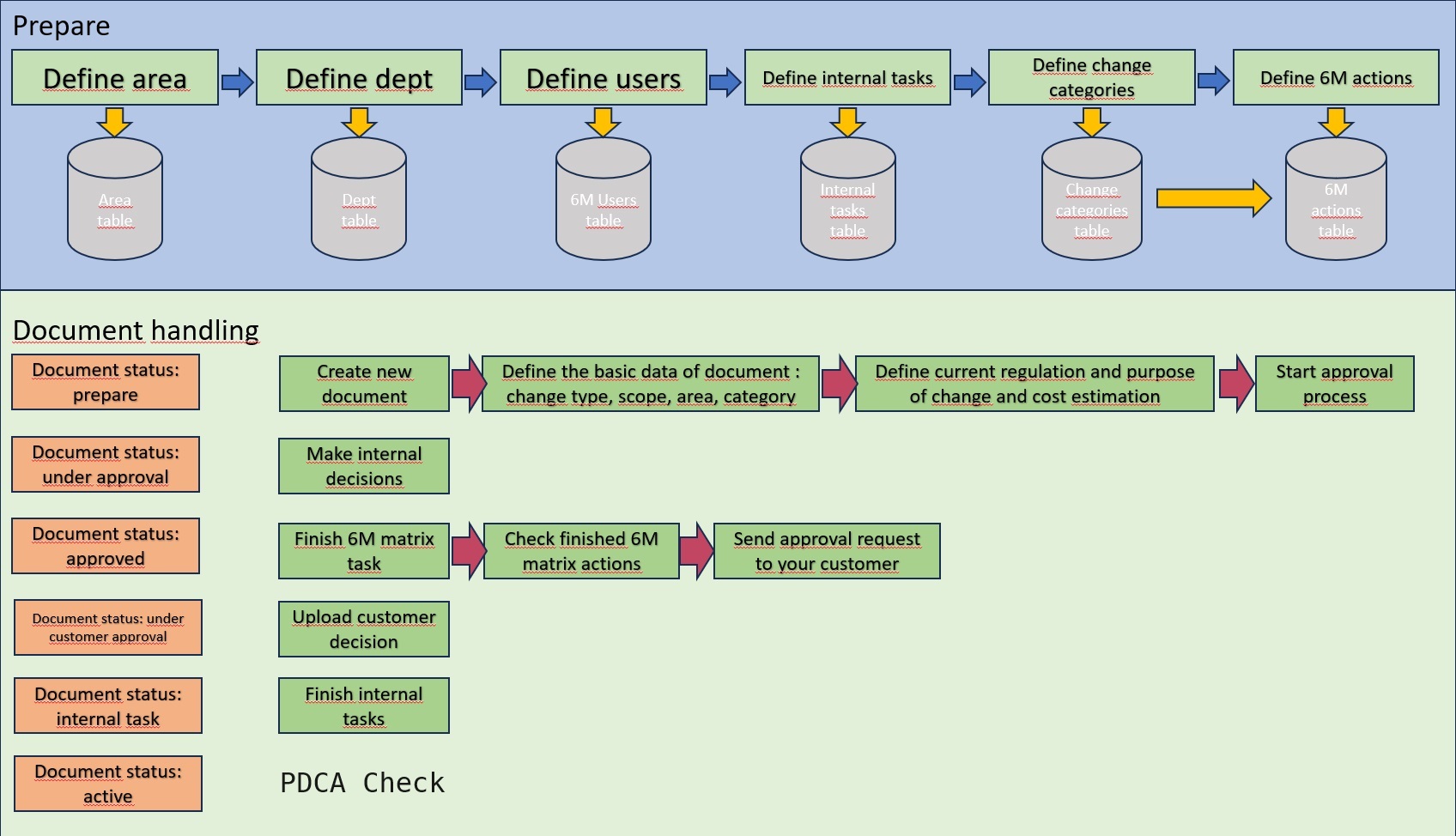
Első lépésként az app működéséhez szükséges beállításokat kell elvégezni. Ezek az adatok fogják vezérelni az appot, a helyes működéshez elengedhetetlenek. A beállítási lépések a következőek:
- Területek definiálása. Meg kell határozni azokat a területeket a vállalaton belül, ahol alkalmazni szeretnénk a változáskezelést.
- Szervezetek meghatározása. Meg kell határozni azokat a szervezeteket, amelyeket be kívánunk vonni a változáskezelésbe.
- Felhasználók definiálása. Meg kell határozni, mely felhasználóknak van döntési és adminisztrációs jogosultsága, illetve ki az aki a végső döntést meghozza. Végső döntéshozói jogkörrel csak egy felhasználó rendelkezhet területenként.
- Belső feladatok meghatározása. Meg kell azokat a feladatokat határozni, amelyek nincsennek benne a 6M mátrix által meghatározott feladatokban, de szükségesek a változás bevezetéséhez.
- Változás kategóriák felépítése. Minden lehetséges változást be kell sorolni egy változási kategóriába. Ezekhez a változás kategóriákhoz lehet majd az APQP által meghatározott feladatokat hozzárendelni.
- 6M mátrix meghatározása. A változás kategóriához hozzá kell rendelni, hogy milyen akciókat kell elvégezni a változás bevezetéséhez.

Új dokumentum indítása esetén a változás típusát, a változás hatályát, az érintett területet és a változás kategóriáját kell kötelezően definiálni. A rendszer feladatlistákat és döntési listákat fog generálni a beállítások alapján. A belső döntési folyamat listáját a felhasználó beállítása táblából generálja le. Aki itt az érintett területhez hozzá van rendelve, az hozhat döntést. A 6M mátrix akciók feladatlistáját a 6M akciók táblában definiált adatokból építi fel a rendszer, míg a belső feladatlistát a belső feladatok táblából fogja legenerálni. Az alábbi képen egy dokumentum feladatlistája látható.

Miután a kérelmező kitöltötte az alapadatokat, meghatározta a változás tárgyát el tudja a döntési folyamatot indítani. A döntési folyamat lépései:
- Első lépés a belső döntési folyamat elvégzése.
- Második lépés a 6M mátrix alapján meghatározott feladatok elvégzése, az evidenciák feltöltése.
- Harmadik lépés a 6M mátrix által meghatározott feladatok ellenőrzése.
- Negyedik lépés a vevői jóváhagyási kérelem kiküldése a vevőnek, ha szükséges.
- Ötödik lépés a belső feladatlistában meghatározott feladatok elvégzése.
- A fentiek után a dokumentum élő, azaz aktív státuszú lesz.
- A bevezetés után már csak a PDCA ellenőrzés maradt hátra. Ebben a folyamatban kell ellenőrizni a bevezetett változás hatékonyságát.
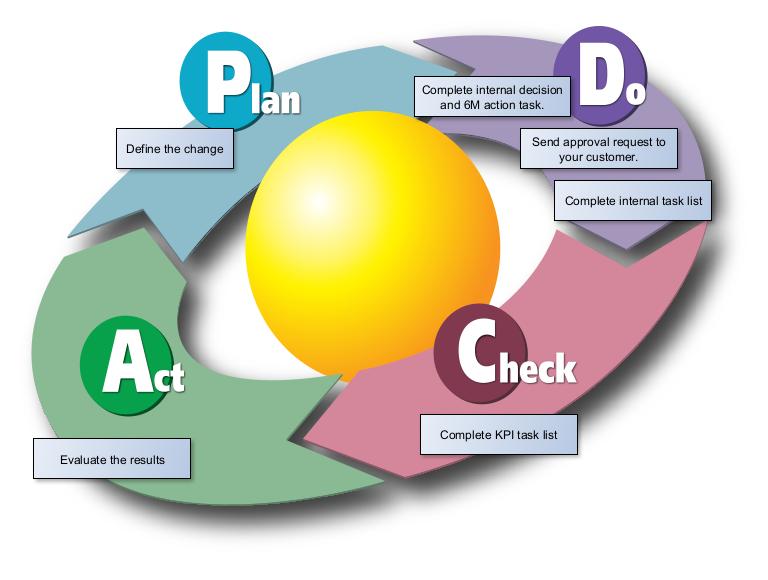
Beállítás
Az appot ajánlott olyan felhasználónak célszerű telepíteni, aki foglalkozik változáskezeléssel és ennek az appnak az adminisztrációjával. Az első telepítés során a lenti műveleteket végzi el a telepítő automatikusan:
- A telepítést végző felhasználót regisztrálja a felhasználók közé, mint adminisztrátor.
- Létrehozza a CHGM nevű számozási kört a dokumentumok sorszámozásához
- Ezt a számozási kört beállítja a dokumentum számozási körének
- Ideiglenes dokumentum maximális érvényességét beállítja 90 napra
- A feladat-várólista tételekhez hozzáadja a szükséges ütemezett feladatokat elvégző codeunit futtatását irányító feladatot. Ez alapértelmezés szerint felfüggesztett állapotú lesz, kézzel kell majd újraindítani, lást később.
Változáskérő beállítások
Általános beállítások
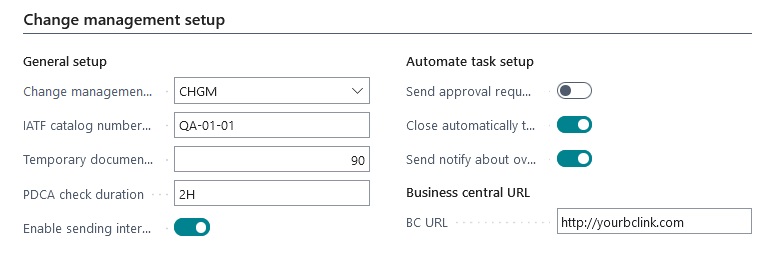
Ezeket az IATF katalógus szám kivételével beállítja a rendszer telepítéskor, ha változtatni szeretné itt teheti meg. Az IATF katalógus számot Önnek kell megadnia. Lehetősége van a belső levelezés kikapcsolására a "belső levelezés engedélyezése" kapcsoló kikapcsolásával. Ebben az esetben nem fog a rendszer értesítő leveleket kiküldeni. Ez a beállítás nem vonatkozik a vevő felé küldendő jóváhagyási kérelmek leveleire, ezeket mindenképp az appból kell kiküldeni. Ez azért van így, mert a rendszernek háttérbeállításokat kell kezelnie, illetve tudnia kell, hogy a vevői jóváhagyási kérelem ki van-e küldve.
Az "ideigleneds dokumentum érvényessége" mező beállításával szabályozható az ideiglenes dokumentumok lejárati ideje, az értéket napokban kell megadni. A "PDCA ellenőrzés időtartama" azt az időszakot jelöli, amely alatt ellenőrizni kell a bevezetett változás hatékonyságát. Az itt beállított dátumképlet alapján számolja ki a rendszer azt a határidőt, amely rendelkezésre áll a PDCA ellenőrzésre. Ez a dátum akkor kerül kiszámításra, amikor a dokumentumaktív státuszba kerül.
Automatikus feladatvégrehajtás beállításai
A „jóváhagyási kérelem automatikus küldés” bekapcsolásával a rendszer automatikusan fogja kiküldeni a vevőnek
az értesítő levelet a változásról.
Ha ezt kikapcsolja akkor a jóváhagyási kérelmet egy menüpont kiválasztásával tudja elküldeni a vevő felé.
A vevő karton legalján található egy mező, ahol be kell állítani azokat az emailcímeket ahová a változási
kérelmet kell elküldeni.

„Értesítés küldése a lejárt ideiglenes dokumentumokról” bekapcsolásával a rendszer egy értesítést küld ki minden felhasználónak, aki a change management user setup-jában regisztrálva van abban az esetben, ha van olyan ideiglenes dokumentum, ami le van járva. Ezt az értesítés minden hétfőn reggel fogja kiküldeni. Ha ezen a beállításon változtatni kíván akkor azt a feladat várólista tételekben teheti meg.
Business central URL
Az itt beállított linket a rendszer hozzáfűzi az értesítési levelekhez.
Email beállítások - Vevői jóváhagyási kérelem
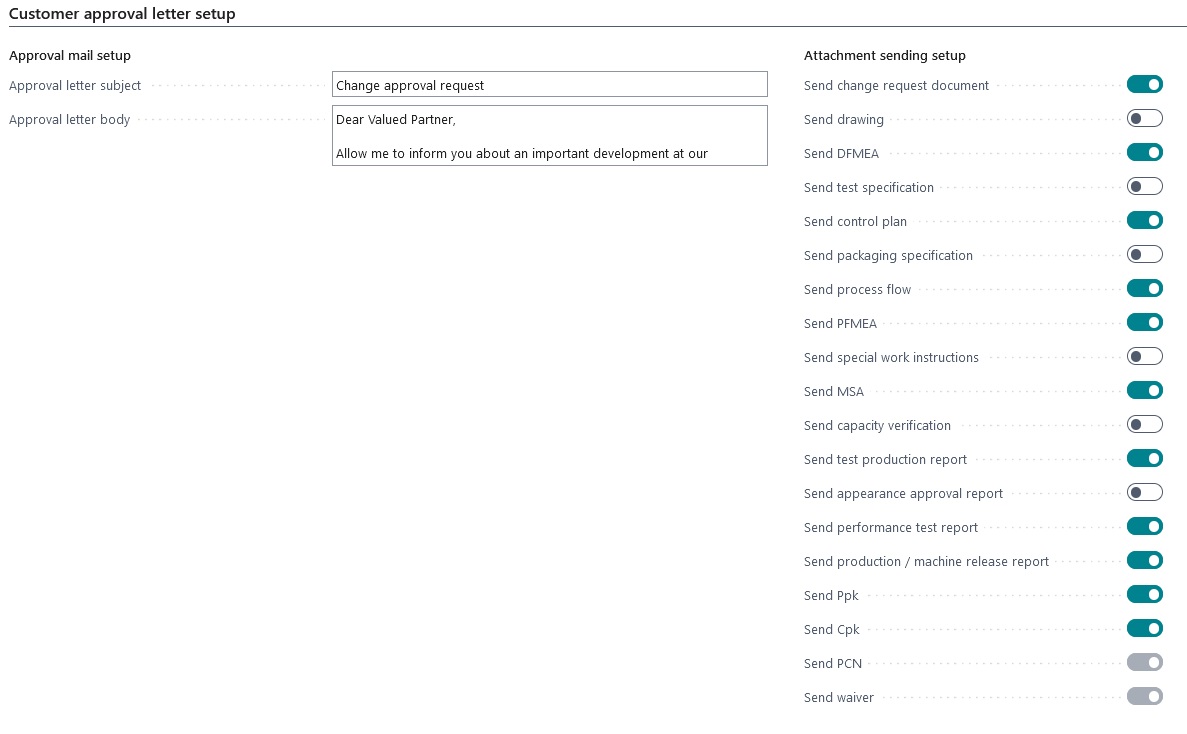
Itt állítható be mi legyen a tárgya és a törzse annak a levélnek, amelyben értesítjük a vevőt a változásról. Javasolt ezt átnézni és a megfelelő tördeléseket elvégezni. A csatolmányok beállítása részben lehetősége van szabályozni, hogy mely feltöltött dokumentumok menjenek ki a változás értesítővel a vevőnek. (A PCN és a Waiver minden esetben ki lesz küldve, hiszen ezeken kell a vevőt értesíteni.) A „Változáskérő dokumentum küldés” bekapcsolásával a változáskérő dokumentuma is kiküldésre kerül a vevő felé, ez a dokumentum az, amely a Jelentések - > Dokumentum nyomtatása menü végrehajtásával készül el.
Email beállítások - Belső levelezés

Ebben a részben lehet konfigurálni a rendszer belső használatú leveleinek tárgyát és szövegét. Telepítés után itt is célszerű a tördeléseket elvégezni.
Dokumentum adatainak behelyettesítése a belső levelekbe
Lehetőség van a dokumentum egyes adatainak behelyettesítésére a levelek szövegébe oly módon, hogy ha a „levél
törzs” részben %n kifejezést használ, ahol az n egy egész szám 1 és 9 között, akkor a következő dokumentum
adatok helyezhetőek el a levelekben:
- %1 -> Dokumentum száma
- %2 -> Kérelmező neve
- %3 -> BC belépési oldal linkje
- %4 -> Terület
- %5 -> Azonosító
- %6 -> Gépcsoport
- %7 -> Ideiglenes dokumentum esetén az érvényesség
- %8 -> Gyártási rendelés szám
- %9 -> Vevő neve
Alkalmazási példák

A beállítás menürendszere

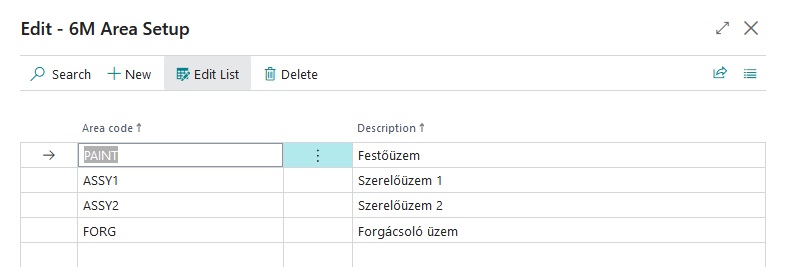
Terület beállítás
Segítségével definiálhatóak a termelési részegységek, például szerelősor, festőüzem, forgácsolóüzem stb. A terület kódnak maximum 10 karakterből kell állnia, a leírás 50 karakter lehet.
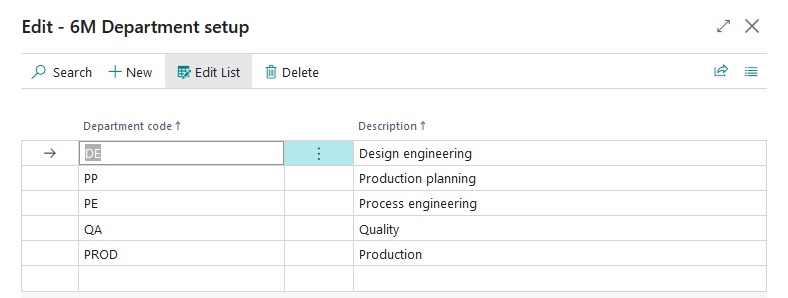
Szervezet beállítás
Segítségével definiálhatóak a szervezeti részegységek, például termelés, terméktervezés, folyamattervezés, karbantartás stb. A szervezet kódjának maximum 10 karakterből kell állnia, csak betűket tartalmazhat, a leírás 50 karakter lehet.
Felhasználó beállítás
Segítségével definiálhatóak azok a felhasználók, akiknek döntéshozatali és / vagy adminisztrációs jogosultságuk van.
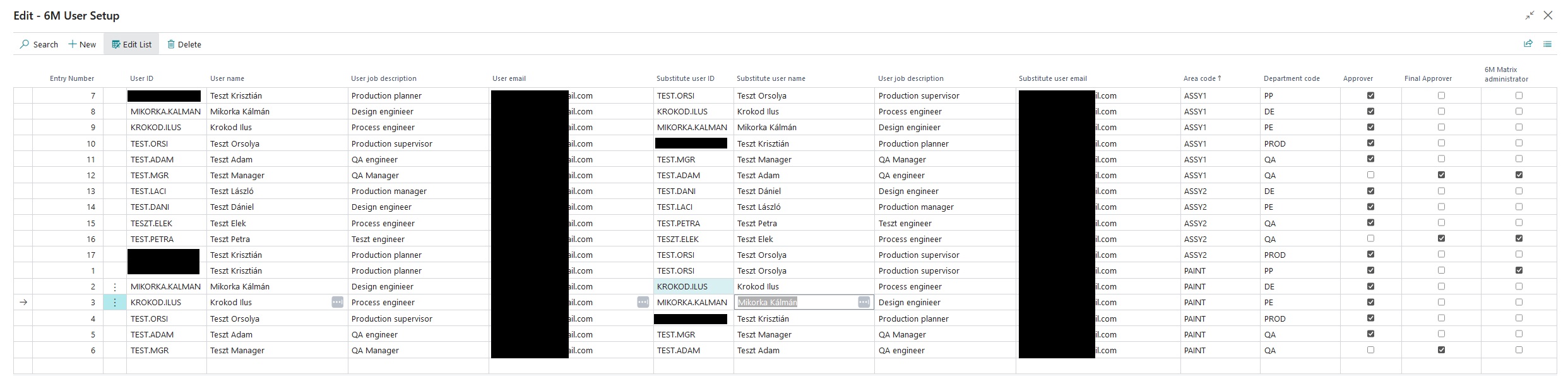
Ide azokat a felhasználóhat kell definiálni, akiknek lesz döntéshozatali jogosultsága, illetve azt a vezetőt (területenként egyet), aki a végső döntéshozó lesz. Az app úgy van felépítve, hogy a dokumentummal kapcsolatban minden itt felsorolt személynek döntést kell hoznia területenként, ez lesz az „belső döntés lista” alapja. Be kell állítani mindenkinek egy helyettesítő felhasználót is. A helyettesítő felhasználónak jogosultsága van döntést hozni azon felhasználó helyett, akit helyettesít. A felhasználók email cimeit is meg kell adni mert ide fognak menni a rendszer értesítő levelei. Korlátozások:
- Területenként csak egy végső döntéshozó adható meg
- Ugyanaz a felhasználó ugyanazon a területen és szervezeten belül csak egyszer szerepelhet
Abban az esetben, ha a felhasználónak döntési jogosultsága van, akkor a döntéshozó pipát kell kipipálni.
Abban az esetben, ha a felhasználónak végső döntéshozatali jogosultsága van, akkor a végső döntéshozó pipát kell kipipálni.
Abban az esetben, ha a felhasználónak adminisztrációs jogosultsága van, akkor a 6M mátrix adminisztrátor pipát kell kipipálni. Ez a jogosultság engedélyezi a beállítások, feladatlisták és a 6M mátrix szerkesztését.
Ha valamelyik felhasználót törölni szeretnénk, akkor a törlés gombbal lehet ezt megtenni.
Belső feladatok meghatározása

Itt kell azokat a feladatokat definiálni, amelyek nincsennek benne a 6M mátrix által definiált feladatokban,
viszont szükségesek ahhoz, hogy a dokumentum aktív státuszba kerüljön.
Ilyenek lehetnek például egy anyag vagy művelet változása esetén a gyártási rendelések frissítése. Ezeket a
feladatokat a vevői elfogadás megérkezése után kell elvégezni annak a
dolgozónak, aki felelősnek van beállítva. A feladatokat területenként és szervezetenként kell
csoportosítani. Ezek a feladatok fognak majd megjelenni a változáskérő lapjának utolsó részében,
és csak akkor lesznek elérhetőek, ha a vevői jóváhagyás megtörtént, vagy nem szükséges a vevői
jóváhagyás.
A „feladat leírása” részben kell a feladatot megfogalmazni, be kell állítani, hogy az adott feladat melyik
területhez tartozik, melyik a felelős szervezet és ki a feladat elvégzésével
megbízott személy.
A „feladat időtartam” részben egy dátumképlet adható meg, amely a feladat határidejét
fogja meghatározni. Ajánlott minden olyan feladatot meghatározni, amelyek
a folyamat során előfordulhatnak. Ezeket a feladatokat a változáskérő főoldalán lehet törölni, ha egy adott
feladat nem releváns a változás esetén.
KPI regisztráció
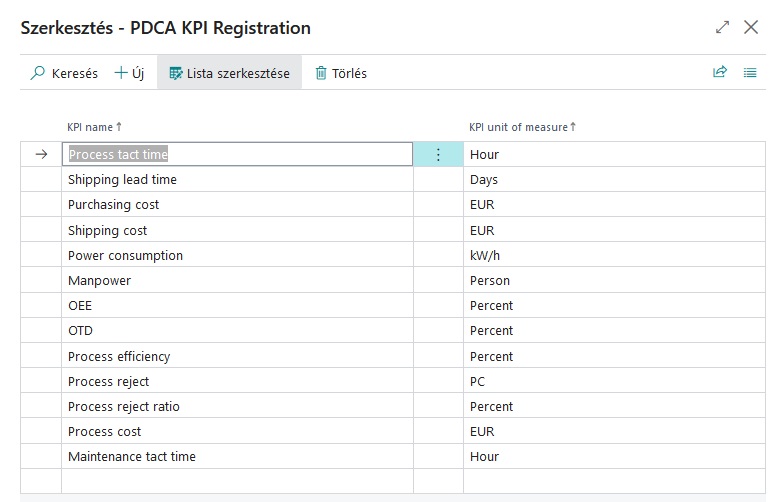
Itt van lehetőség felvenni azokat a KPI-okat, amelyek segítségével a változás bevezetése után ellenőrizni tudja a bevezetett változás hatékonyságát.
Demó adatok generálása
Mivel az alkalmazás beállítása hosszú időt vehet igénybe, ezért lehetőség van demó adatok behelyezésére a
"demo adatok generálása" gomb segítségével, amelyben definiálva van néhány változás kategória, szervezet,
terület és mátrix akció. Csak az app demó verziójában érhető el ez a funkció.
Adatok törlése
Ez a funkció a következő táblákból törli az összes adatot. Csak az app demó verziójában érhető el ez a funkció.
- Változáskérések
- Belső feladatlisták
- Döntési lista
- Mátrix akció lista
- PDCA akció lista
Használatakor körültekintően járjon el, mert a törölt adatokat nem lehet visszaállítani.
Liszenckulcs importálás
A liszenckulcs importálása itt lehetséges. A kulcs egy szöveges állomány .lic kiterjesztéssel, amely
azonosítja az Ön által előfizettett időszakot.
Telepítés után az app bemutató üzemmódban működik, és csak 50 darab változáskérőt lehet vele készíteni.
Időkorlátja nincs. Ahoz, hogy az appot éles üzemben
használni tudja előfizetés szükséges. Előfizetés esetén nincs korrátozva semmilyen működés. Abban az
esetben, ha az Ön előfizetése lejárt és nincs újra aktiválva
az app, az addig léterhozott dokumentumokat tudja szerkeszteni, olvasni, azaz, ha nincs befejezve valami
akkor végig lehet a folyamatot vinni, viszont új
kérelmet már nem tud indítani addig, amíg az előfizetés meg nem lesz hosszabbítva. Ha Ön még nem előfizető,
de szeretne az lenni, akkor szükség van egy
szoftver szállítási megállapodásra, amely tartalmazza a használati feltételeket. A szerződést mi küldjük
Önnek, amit aláíva kell visszajuttatni hozzánk. Aláírás után megküldjük a
kulcsot és a számlát, innentől kezdve használható az app korlátozások nélkül. Megállapodás esetén kérjük,
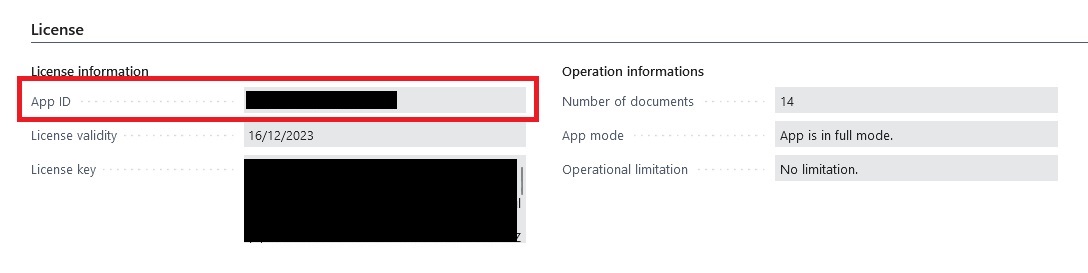
hogy az appID-t küldje el részünkre, ennek hiányában
nem tudjuk elkészíteni a kulcsot. Ezt a beállítások "liszenc" rész alatt találja. (Piros keret a lenti
képen)
Aktiválás előtt javasoljuk, hogy törölje a teszteléshez használt adatokat mert ez a funkció nem elérhető az aktivált appban.
Telepítés utáni feladatok
Telepítés után a következő feladatokat kell a felhasználónak elvégeznie:
- Az app feladat várólista tételét el kell indítani, ellenkező esetben az automatizált feladatok nem fognak futni.
- Ellenőrizni kell, hogy a Business Central be van-e konfigurálva az levelek kiküldésére.
Feladat várólista tételek ellenőrzése
A BC keresőmezőbe írja be "feladat várólista tételek", majd indítsa el a feladatkezelőt.
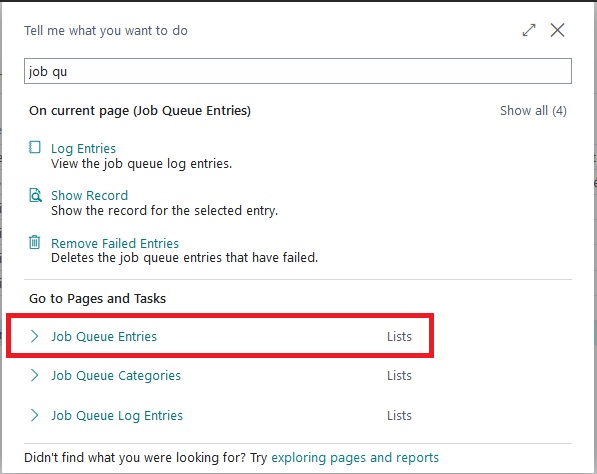
Indítás után valami hasonlónak kell megjelennie:

Ellenőrizzük, hogy a "change request task scheduler" nevű bejegyzést állapota "kész"-e, ha nem akkor lépjünk be a kartonra és a fenti menüben nyomjuk meg a restart gombot. Ha az állapot kész akkor rendben van.
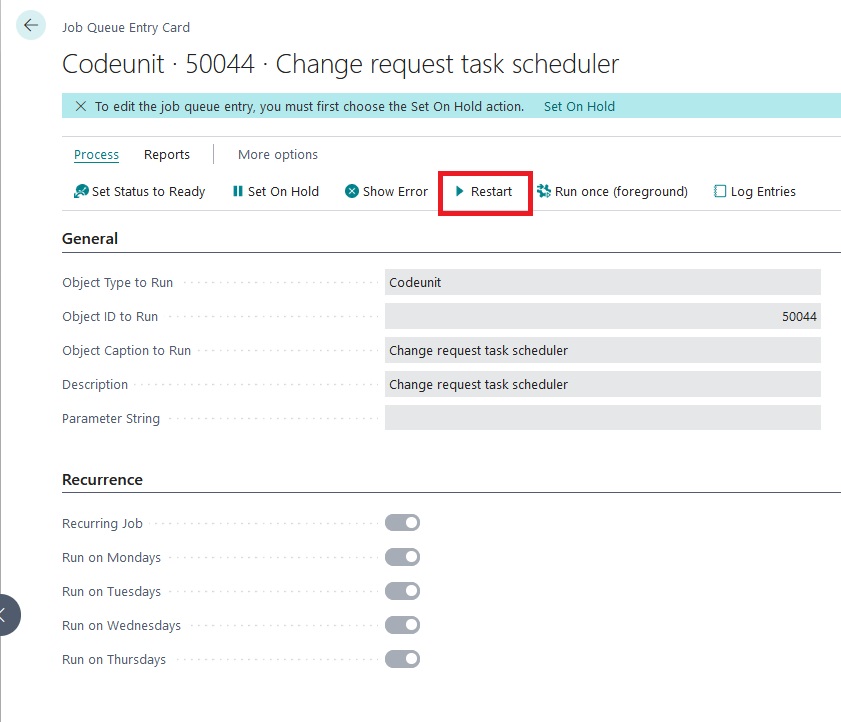
Ez a feladat minden nap reggel 6 kor fut, és ellenőrzi azt, hogy van-e a rendszerben lejárt ideiglenes dokumentum, és a fent tárgyalt beállítások alapján végzi el a feladatát. Ha az időpontokon szeretne változtatni, akkor azt itt lehet megtenni, de előtte a feladatot "on hold"-ra kell állítani, mert csak akkor lesz szerkeszthető. Ha elvégezte a megfelelő beállítást akkora feladatot újra kell indítani.
Levelezés beállításainak ellenőrzése
Abban az esetben, ha engedélyezve van az levelek küldése az appból szükséges, hogy a Business Central-ban konfigurálva legyen egy email account a levelek küldéséhez. Ezt az "email accounts" keresőmezőbe történő beírásával lehet ellenőrizni. Ha az oldalon nincs beállítva semmi, kérje a rendszergazda segítségét a beállításhoz.
Dokumentum kezelés
Az app indítása, kezdőképernyő áttekintése
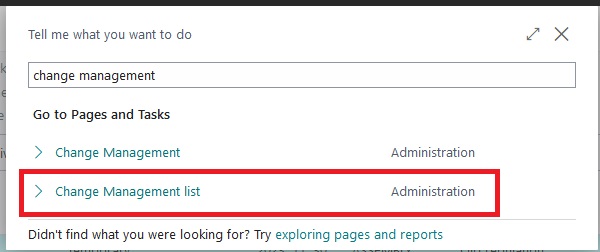
Telepítés után a keresőmezőbe beírva a "change management" kulcsszavakat. Két találat fog megjelenni, nekünk a listanézet kell. Ezt célszerű betenni a könyvjelzők közé. Nincs szükség további oldal nevek megjegyzésére, mert innen minden funkció elérhető az app menürendszerén keresztűl.
A listanézet áttekintése

A listanézetben a létrehozott dokumentumok alapadatai láthatóak. A dokumentum számra kattintva meg lehet nyitni a dokumentumot. A pirossal bekeretezett gombok segítségével szűréseket lehet elvégezni a dokumentum státuszára. Az "actions" menü részben pedig a alábbi menüpontok érhetőek el (zöld keret):
- 6M mátrix csoport, itt vannak a 6M mátrixal és a változás kategóriákkal kapcsolatos funkciók
- Segédeszközök csoport, innen érhető el az app beállítása
- Jelentések csoport, innen érhető el dokumentum nyomtatás és a statisztika
Változás kategóriák kezelése
Indítsuk el a 6M mátrixot a lenti menüvel
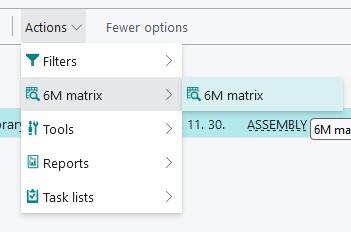
A változás kategóriát az "új kategória hozzáadása" gombra kattintva lehet felvinni.
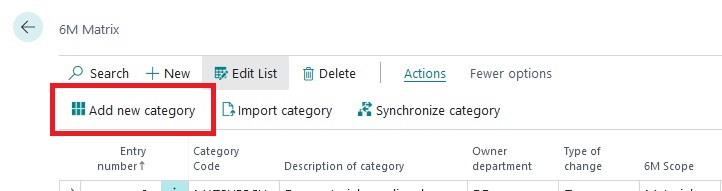
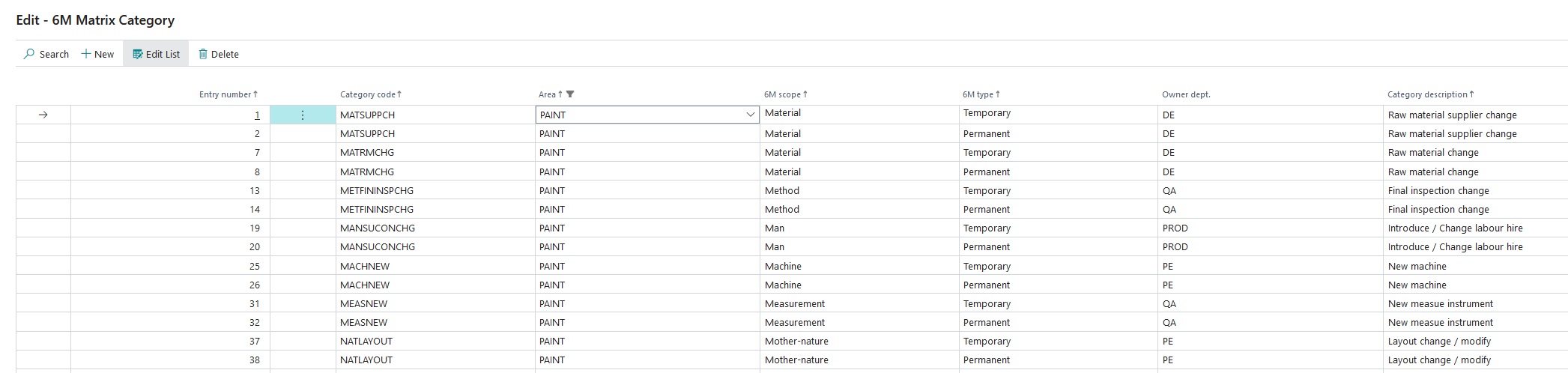
A megjelenő oldalon vihető fel új változás kategória. Mivel a változás kérelem lehet végleges, vagy ideiglenes a változás kategóriát mindkét típushoz célszerű rögzíteni. Célszerű a kategória kódot valamilyen logika szerint felépíteni. A lenti képen például a kategóriakód első három karaktere a változás hatályát reprezentálja, majd ezt követi magának a változás kategóriának a rövidítése. (MAT = material scope, SUPPCH = supplier change -> MATSUPPCH) Egy adott kategóriakódot minden területhez fel kell vinni. Javasoljuk, hogy gondolja át alaposan a változás kategóriák definiálását, konzultáljon a munkatársaival is ha szükséges, mert ez a lista a 6M mátrix alapja.
Ha megvannak a kategóriakódok, akkor ezeket importálni kell a 6M mátrixba azért, hogy hozzájuk tudjuk rendelni a szükséges feladatokat. Lépjünk vissza a mátrix-formjához a kategória oldal bezárásával. Első indításkor itt nem lesz semmilyen adat, ezért importálni kell a kategóriákat. Ezt a "kategória importálás" gomb megnyomásával lehet megtenni. (Piros keret a lenti képen) Ez a funkció minden adatot törölni fog a mátrix adatbázisából.
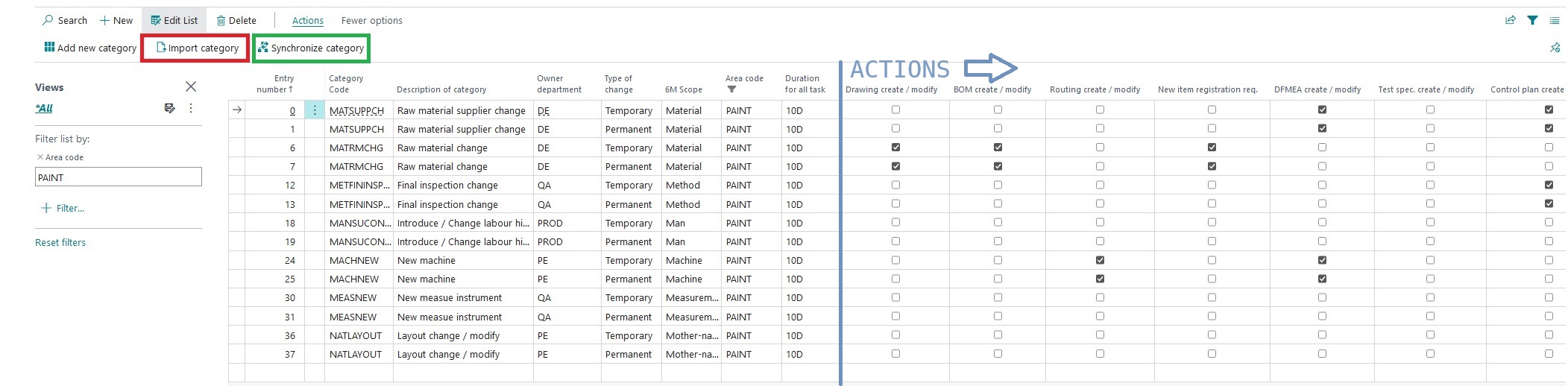
Importálás után a fenti képhez hasonlító listát kell kapnunk, azzal a különbséggel, hogy nincs hozzárendelve
akció egyik változás kategóriához sem.
A következő lépés amit meg kell tenni, az az, hogy minden változás kategóriához hozzárendeljük a szükséges
akciókat a megfelelő jelölő bepipálásával.
Az "összes feladat időtartama" oszlopban egy dátumképletet kell megadni arra vonatkozóan, hogy mennyi idő
alatt kell, hogy készen legyen minden feladat.
Ezt az értéket a határidő kiszámításánál fogja a rendszer figyelembe venni.
Abban az esetben, ha a változás kategóriákon szeretne változtatni, törölni vagy újat felvinni, a "kategória
hozzáadása" gomb választásával teheti meg.
Miután elvégezte a kategóriák módosítását zárja be a kategóriák ablakát, és a mátrix főoldalán használja a
"kategóriák szinkronizálása" (felső kép zöld keret) gombot a
szinkronizálás elvégzéséhez. Ez minden adatot szinkronizál a kategóriák adatbázisával, és ez a funkció nem
fogja törölni a meglévő adatokat.
Miután minden kategóriához hozzárendeltük a megfelelő akciókat a rendszer készen áll a használatra. A
további részben egy példán keresztűl fogja látni a rendszer működését.
Dokumentum létrehozása
Az app listanézetében új dokumentumot az "új" gomb megnyomásával lehet létrehozni. Az oldal ablak 9 részre osztható.

- Alapadatok. Itt kell kitölteni a változáskérő dokumentum alapadatait.
- Aktuális szabályozás. Ez tartalmazza annak a régi szabályozásnak a leírását, amelyet változtatni szeretnénk.
- A javasolt változás leírása
- Költségvonzat. Itt lehet megadni a változás becsült költségét.
- Belső döntés. Ez a lista tartalmazza azokat a felhasználókat, akik a megadott területhez tartoznak és döntési jogkörrel rendelkeznek.
- Info panel. A dokumentumról nyújt információkat.
- Akciók a 6M mátrix alapján. Ez a lista azokat a feladatokat tartalmazza, amelyeket a változás kategóriához hozzárendeltünk a 6M mátrixon.
- Belső feladat lista. Ez tartalmazza azoknak a feladatoknak a listáját, amelyek nincsennek definiálva a 6M mátrixban, de szükségesek a változás végrehajtásához.
- PDCA ellenőzési lista. A beállításokban definiált KPI-listát fogja tartalmazni, melynek segítségével ellenőrizheti a bevezetett báltozás hatékonyságát.
- Terület
- Változás kategória
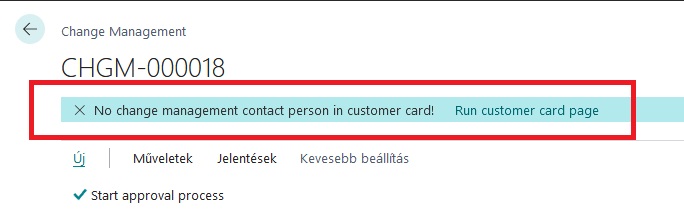
- Vevő neve, ha a változás vevői jóváhagyás köteles. (Ha nincs kitöltve, de szükséges a rendszer figyelmeztet.)
Ha kitöltöttük az alap adatokat, akkor a változás leírásait és a költségvonzatot kell megadni. A költségvonzat azt hivatott megmutatni, hogy a változásnak mennyi a többlet költsége / költségmegtakarítása a termék egységére vetítve. Ha negatív számot adunk meg akkor az költségmegtakarítás, ha pozitívat akkor többlet költséget jelent. Hasonlót kell látni, mint a lenti képen:
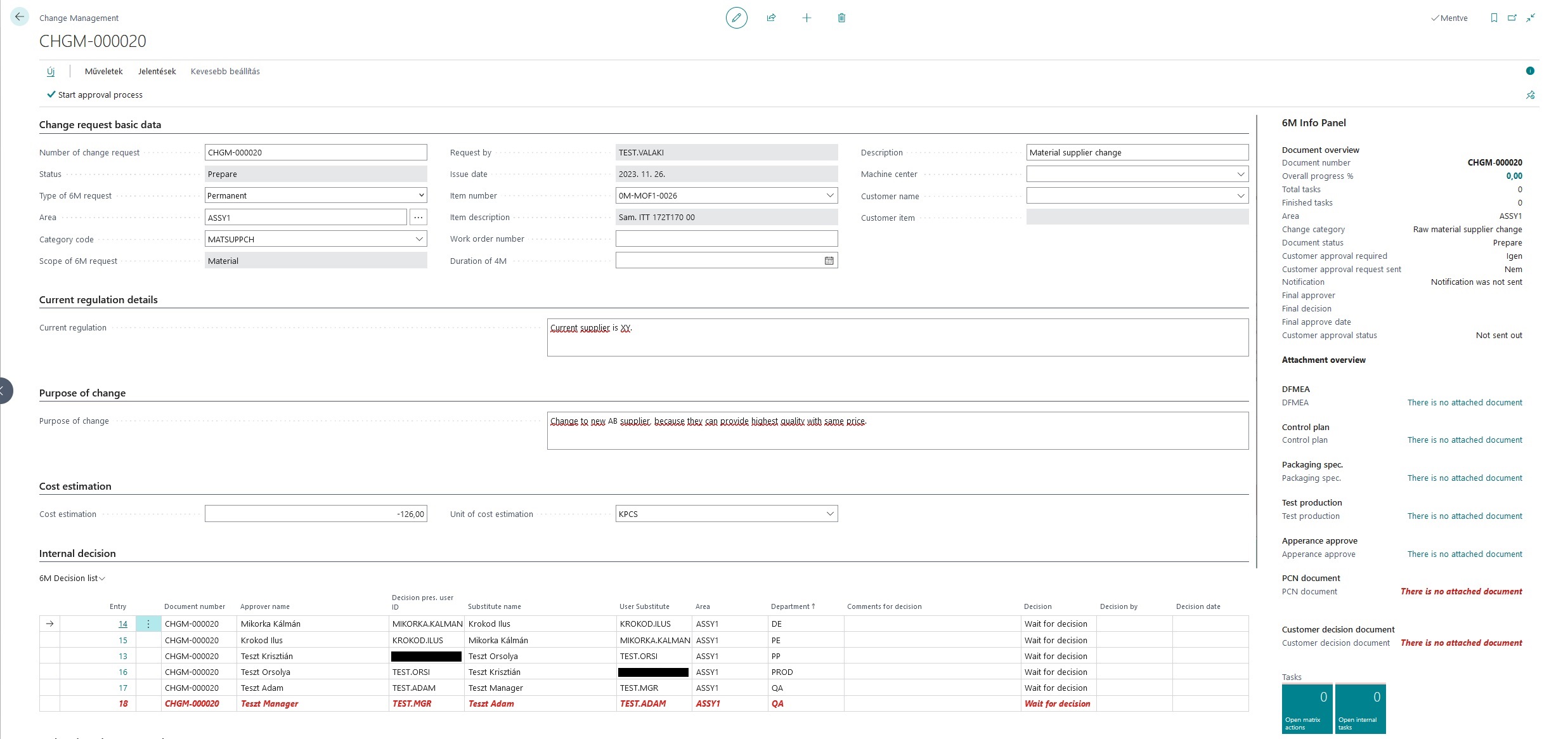
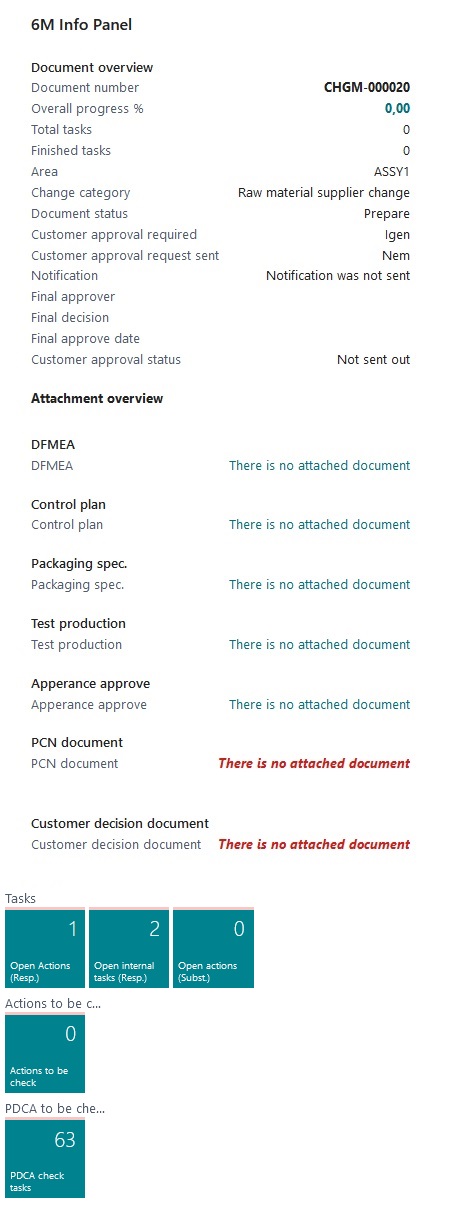
A fenti példában egy olyan dokumentumot készítettük, amely egy adott alapanyag beszállítójának cseréjét dokumentálja. Látható, hogy itt már megvannak a döntési és feladat listák, és az info panel tartalma is változott. Ebben a formában a dokumentum még "előkészítés" állapotban van, mert a döntési folyamatot az dokumentumot létrehozónak kell elindítani a "döntési folyamat indítása" gombbal. De mielőtt ezt megtennénk, nézzük át mi is van a jobb oldali info panelen:
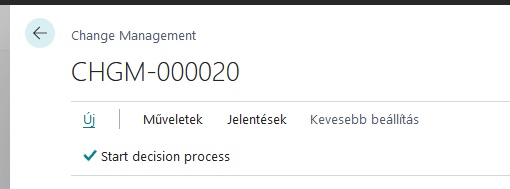
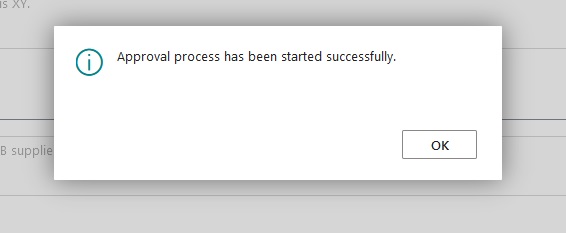
Folytassuk a fent elkezdett dokumentum feldolgozását azzal, hogy elindítjuk a jóváhagyási folyamatot a fenti képen látható gombra való kattintással. (F2 gyorsbillentyű is használható) Ezzel el fogjuk indítani a jóváhagyási folyamatok. A folyamat eltarthat kis ideig, mert ilyenkor küldi ki a belső értesítési leveleket, ha ezek engedélyezve vannak. A jóváhagyás elindítása után a fejrész, a változások leírása és a költségvonzat nem lesz szerkeszthető. A rendszer egy üzenettel jelzi az indítás végét. A dokumentum státusza "jóváhagyás alatt"-ra fog változni és a belső jóváhagyási lista szerkeszthetővé válik azok számára, akiknek van döntési jogosultságuk.
A következő lépés végig vinni a dokumentumot a belső döntési láncon, azaz minden szervezeti egységnek az adott területen belül meg kell hoznia a saját döntését az alábbi képen látható lista alapján.

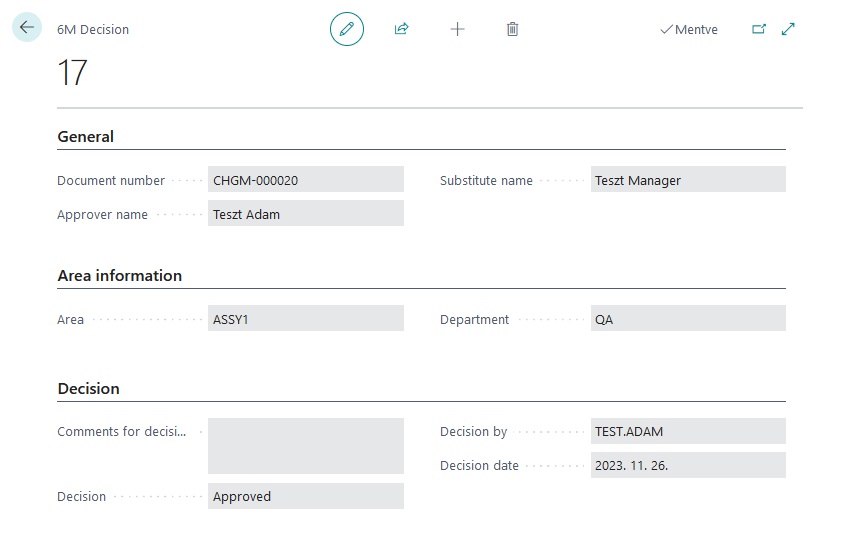
A listában látható, hogy ki jogosult döntéshozatalra, és kik a helyettesítő személyek. Csak ezek a felhasználók tudják módosítani a döntést. A pirossal kiemelt sor a végső döntéshozó. A végső döntéshozónak akkor kell a döntését meghozni, ha minden szervezet meghozta a saját döntését. Ha a végső döntéshozó elutasítja a dokumentumot az "lezárt" állapotba kerül. Mindenkire vonatkozik, hogy elutasítás esetén kötelező megindokolni azt. Ha a belső döntési lista készen van a 6M mátrix feladatlistája lesz elérhető. Amennyiben Önnek kényelmesebb lehetősége van a döntést szerkeszteni kártyaoldalon is, ehhez csak az "tételszámra" kell kattintania és lenti képen látható oldalt fogja vele elérni.
Amikor minden szervezet meghozta a döntését egy belső értesítő email lesz kiküldve a végső döntéshozónak. A teljesen kész lista így néz ki:

A végső döntés után lesz elérhető a 6M mátrix akció lista. Megfigyelhető, hogy a dokumentum elkészítésekor a határidők még üresek, ez azért van, mert a határidőket csak akkor számolja ki a rendszer, amitor azok elérhetővé válnak a dokumentumon. A következő lépés a mátrixban meghatározott dokumentumok / feladatok elkészítése. Az induló akció lista így néz ki:

Azonban mielőtt folytatnánk vessünk egy pillantást az info panelre...
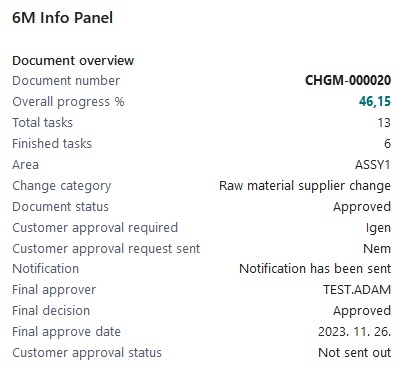
Következő lépésként készítsük el a mátrix akció lista feladatait és dokumentumait. Ezeket a dokumentumokat kell majd feltölteni a "csatolmány műveletek" menücsoport alá. Amikor a felhasználó végzett a dokumentummal, akkor kell feltöltenie ide a dokumentumot. Csak azok a menüpontok aktívak a feltöltéshez, amelyek relevánsak a dokumentum számára, tehát, ha pl. rajz módosítás nincs előírva, akkor a rajz feltöltése menü inaktív lesz. A feltöltés után az info panelen követhető, hogy mi van már feltöltve és mi nincs még. Ez a menücsoport így néz ki:
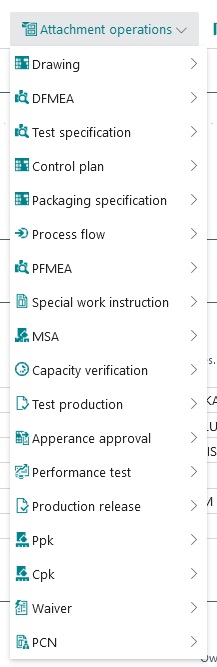
A rendszer addig nem engedi a feladatot készre állítani, amíg a megfelelő dokumentumot fel nem töltötték. Vannak olyan feladatok amelyekhez nem kell feltölteni semmit, pl. műveletterv vagy darabjegyzék módosítás. Ezekben az esetekben nem kell dokumentumot feltölteni ahhoz, hogy készre tudja állítani a felelős. Ezek az esetek a következőek:
- Darabjegyzék módosítás
- Műveletterv módosítás
- Új cikk regisztráció
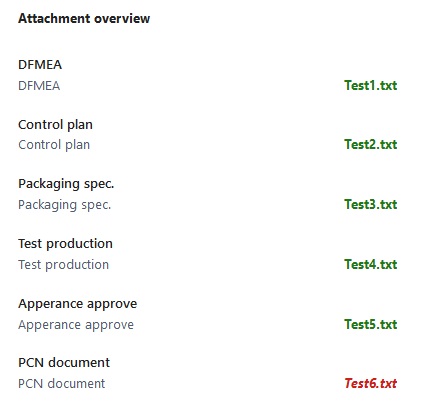
A linkek megnyitásával letölthetőek a dokumentumok. Pirossal az a dokumentum jelenik meg, amit a vevői elfogadáshoz kötelezően be kell nyújtani. A 6M mátrix akció lista a lenti kép szerint alakul:

A feltöltési sebesség függ a feltöltendő file méretétől és az internetkapcsolat sebességétől, ezért a feltöltés eltarthat pár percig is.
Következő pont az elvégzett feladatok ellenőrzése. Ellenőrzésre jogosult bárki, aki a területhez fel van véve, mint döntéshozó, azonban a saját feladatát nem ellenőrizheti. Az ellenőrzés elvégzését a "akció ellenőrizve" oszlopban lévő jelölő kipipálásával kell jelölni. Abban az esetben, ha nem fogadja el az ellenőr az elvégzett feladatok, az indoklását be kell írnia a "ellenőr megjegyzés" oszlopba, majd a bal oldalon lévő legördülő menüből "akció elutasítás" menüvel utasíthatja el.
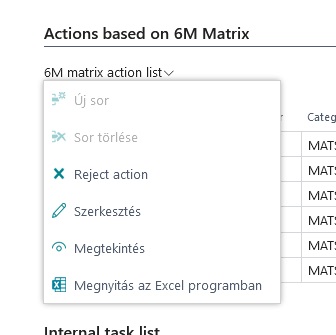
Ha ez előfordul, a felelősnek úja el kell végezni az érintett feladatot. A lenti képen egy elutasított feladat látható.

Amikor minden feladat ellenőrzése befejeződött ki lehet küldeni a jóváhagyási kérelmet a vevőnek. Ez történhet automatikusan, vagy kézzel az appból. A vevői jóváhagyási kérelem, egy levél amit a rendszer a feltöltött dokumentumokból állít össze a beállításoknak megfelelően. Ha a kézi küldés van beállítva, akkor a "jóváhagyási kérelem küldése a vevőnek" menüvel lehet kiküldeni a levelet. Ekkor a dokumentumunk "vevői jóváhagyás alatt" állapotúra változik, és addig nem is enged tovább, amíg a vevő válasza feltöltésre nem kerül a "vevői döntés dokumentuma" menü segítségével. A feltöltés után a rendszer megkérdezi, a vevői döntés eredményét, majd ennek megfelelően állítja a dokumentum állapotát. Nagyon fontos, hogy figyelmesek legyünk ezen a ponton, mert ha lezár a rendszer egy dokumentumot, azt nem lehet visszaállítani, és újra kell indítani az egész jóváhagyási folyamatot. A jóváhagyási kérelem így néz ki:
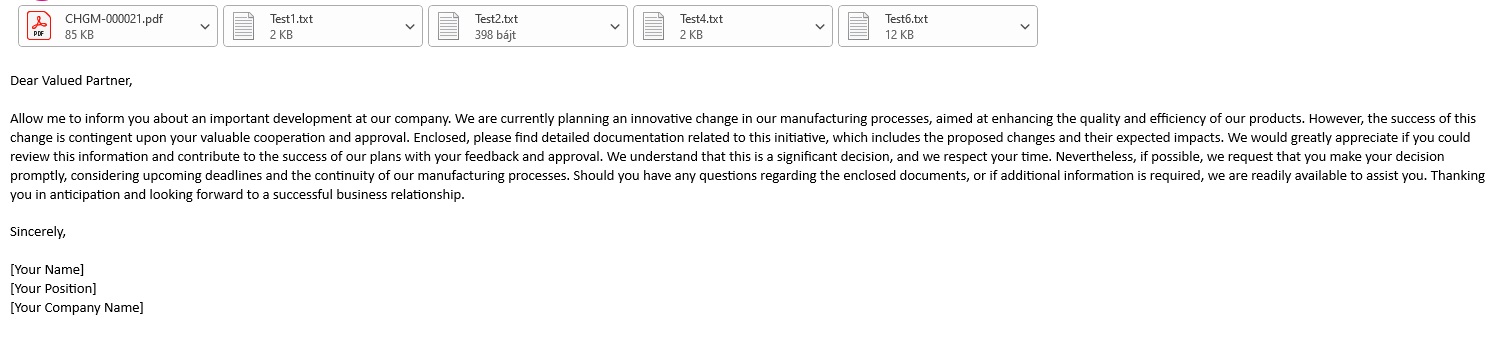
Ha pozitív válasz érkezett, akkor a belső feladatlisták elérhetőek lesznek, ha ezeket elvégzi a felelőse, akkor a dokumentum aktív státuszba fog kerülni. Negatív válasz esetén a dokumentum lezárásra kerül. A készen lévő belső feladatlista így néz ki:

PDCA Ellenőrzés
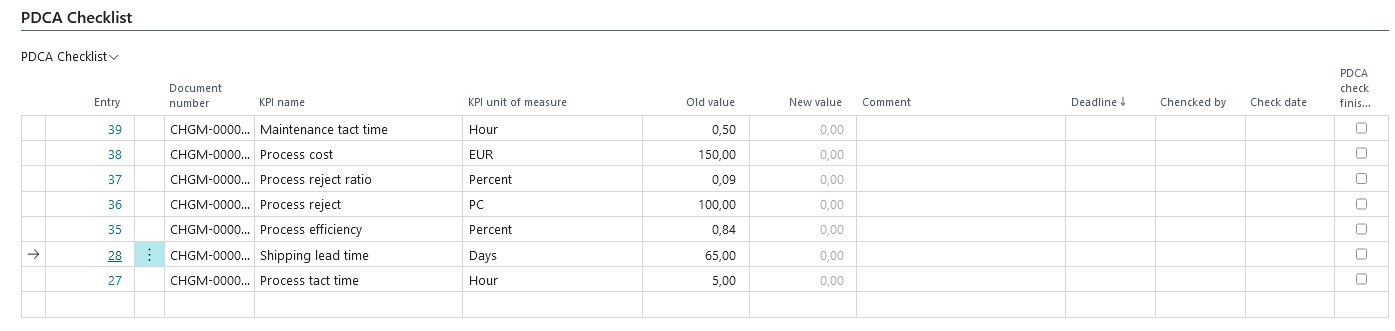
A bevezetett változás hatékonyságának ellenőrzésére szolgál ez a lista. Minden új dokumentum létrehozásakor a beállításokban megadott KPI-os szerint a rendszer elkészít egy ellenőrzőlistát, amely így néz ki:
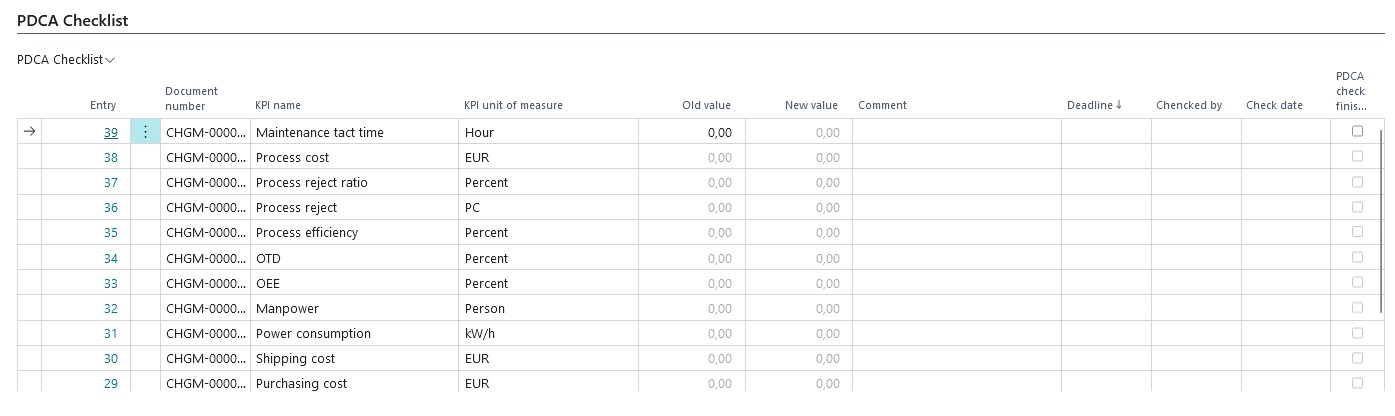
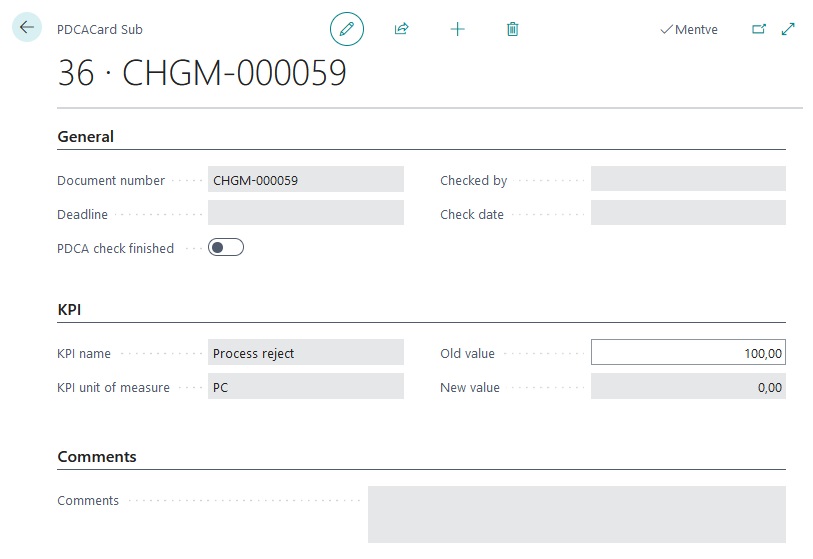
Amíg a dokumentum állapota nem "aktív" addik meg lehet adni a kiválasztott KPI-ok változás előtti értékeit a
"régi érték" mezőbe.
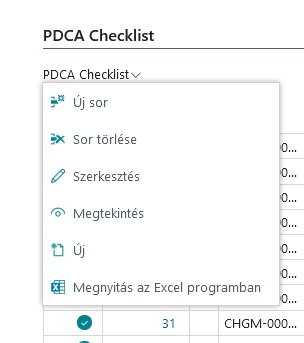
Elődordul, hogy nem minden KPI-t fog használni az ellenőrzés során, ebben az esetben lehetősége van a nem
használt sokok törlésére
addig, amíg a dokumentum állapota nem "aktív". A törlés funkció a PDCA ellenőrző lista felirat melletti
menüből érhető el.
Dokumentum műveletek
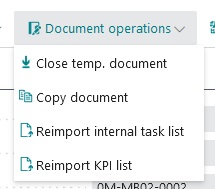
Ideiglenes dokumentum lezárása
Ezzel a menüpontal le lehet zárni a lejárt ideiglenes dokumentumokat.
Lehetősége van ezt a feladatot automatikusan elvégezni, ha a beállításokban engedélyezi ezt a funkciót, akkor a rendszer automatikusan zárni fogja a lejárt dokumentumokat.
Dokumentum másolása
Lehetősége van másolatot készíteni bármelyik dokumentumról. A másoláshoz használja a "dokumentum műveletek" "dokumentum másolása" menüt. Ez a funkció akkor hasznos, ha több olyan változáskérőt kell indítani, amelyek csak kismértékben különböznek. A másolt dokumentum "prepare" státuszú lesz és a már említett módon kell kezelni.
Belső feladatlista újra importálás
Ezzel a menüpontal újra be lehet importálni a belső feladatlistát.
Az importálás törölni fog minden adatot a meglévő feladatlistából!
KPI lista újra importálás
Ezzel a menüpontal újra be lehet importálni a KPI listát.
Az importálás törölni fog minden adatot a meglévő KPI listából!
Feladatlisták
A feladatlisták célja, hogy a bejelentkezett felhasználó egyszerűen tudja ellenőrizni az esetleges feladatait. A feladatlisták elérhetőek bármelyik változáskérő dokumentum info paneljéről, vagy a következő szerepkörfőoldalakról:
- Eladási rendelések feldolgozása
- Könyvelő szerepkör főoldal
- Gépkezelő szerepkör főoldal
- Termelés tervező szerepkör főoldal
- Project manager szerepkör főoldal
- Beszerzés manager szerepkör főoldal
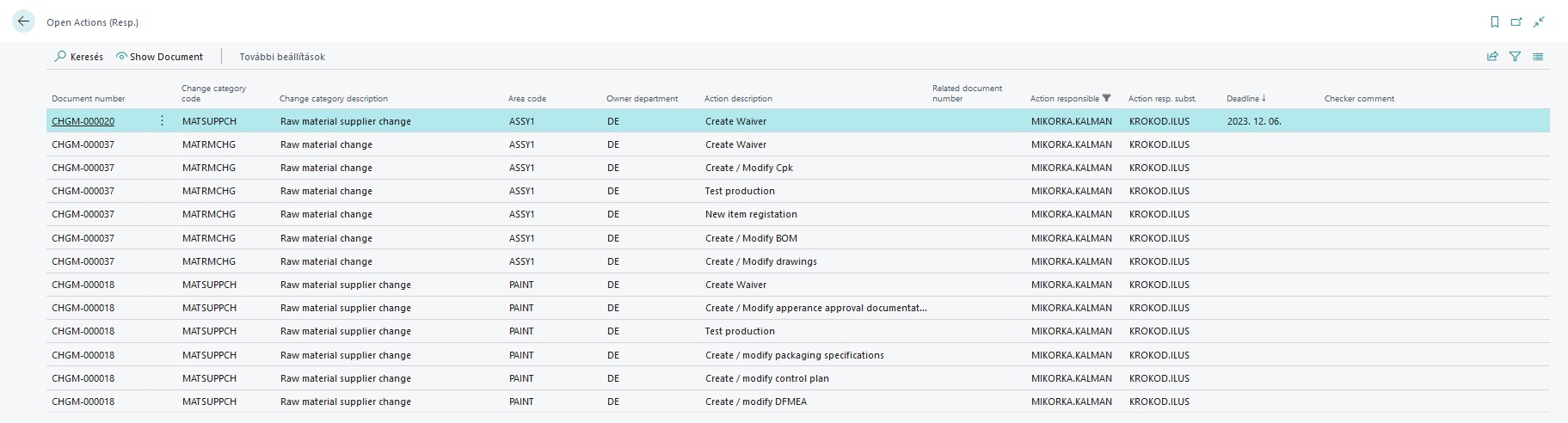
- Nyitott akciók (Felelős) -> Ez a lista a nyitott 6M mátrixban meghatározott feladatokat mutatja, ahol az adott felhasználó a feladat felelőseként szerepel. A lista tartalmazza a határidő nélküli tételeket is.
- Nyitott belső feladatok (Felelős) -> Ez a lista a nyitott belső feladatokat tartalmazza. A lista tartalmazza a határidő nélküli tételeket is.
- Nyitott akciók (Helyettes) -> Ez a lista a nyitott 6M mátrixban meghatározott feladatokat mutatja, ahol az adott felhasználó a feladat helyettesítőjeként szerepel. A lista tartalmazza a határidő nélküli tételeket is.
- Ellenőrizendő akciók -> Ez a lista az ellenőrzésre váró akciók listáját mutatja. (Ez a lista nincs felhasználóra szűrve, mert az ellenőrzés feltétele csak az, hogy a felhasználó regisztrálva legyen a területhez.)
- PDCA Ellenőrző lista -> A be nem fejezett PDCA ellenőrzések listája látható ezen. Csak a határidővel rendelkező tételek jelennek meg.
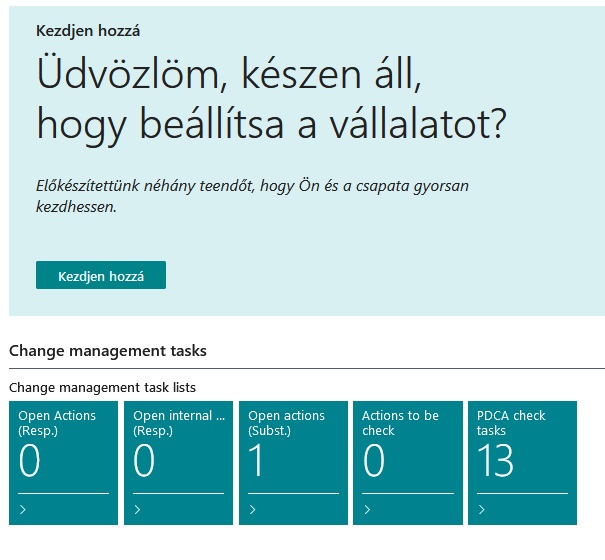
Előfordulhat olyan eset, amikor még nincs határidő a listában. Ez azért van, mert a rendszer a határidőt akkor számolja ki, amikor az adott feladatlista elérhetővé válik a változáskérelemben. Ez azt jelenti, hogy a változáskérő még nincs abban az állapotban, ahol az aktuális feladatlista elérhető. A lenti képen egy ilyen példát láthatunk.
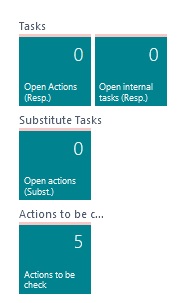
Feladatlisták az info panelen
Az info panelen lévő csempék segítségével is elérhetőek a feladatlisták.
Reportok
A jelentések menücsoport alatt három jelentés érhető el, az első a dokumentum nyomtatását teszi lehetővé, a második pedig néhány statisztikát készít a változáskérésekről a megadott időszakra vonatkozóan, a harmadik segítségével egy beállítás összesítőt tud a felhasználó nyomtatni. Ezen látható minden beállítás valamit a felvitt feladatokat, változás kategóriákat, területeket, szervezeti egységeket és a regisztrált felhasználókat összesíti egy-egy táblázatban. A nyomtatott példány segítség lehet az app használata során.